

Пустой список шаблонов при создании базы 1С:Предприятие. Как исправить?
- Опубликовано 19 июля 2015 г.
- Категория: 1С:Предприятие
- Теги: 1С:Бухгалтерия 8.3
- Прочитали 41 859 человек
О том как создать новую базу 1С:Предприятие 8 и удалить имеющуюся я уже рассказывал в одной из предыдущих статей. Сейчас же мы разберём одну неприятность, которая может поджидать пользователя при попытке создать новую базу.
Как известно, информационные базы 1С Бухгалтерия 8, а также прочих конфигураций 1С Предприятие, создаются из шаблонов. Это специальные файлы с расширением *.dt, т.е. по сути обычные выгрузки, которые можно делать при помощи Конфигуратора (например, при резервном копировании). Если на компьютер была установлена только сама платформа 1С Предприятие 8, но не установлена ни одна конфигурация, то новую базу данных 1С создать не получится — её просто будет не из чего создавать.
Так что если вы точно знаете, что нужная вам конфигурация не устанавливалась, то её следует установить.
Однако бывает и другой случай, когда новая база не хочет создаваться. А именно — не указан или указан неверно путь к папке с теми самыми шаблонами конфигураций. Вообще говоря, обычно там всё указано и делать ничего не нужно. Однако если такая ситуация возникла, то следует знать, как её решать. Это совсем несложно.
Если Вы хотите научиться работать в 1С:Бухгалтерии 8.3 без посторонней помощи, то воспользуйтесь специальным учебным видеокурсом по данной конфигурации. Видеокурс содержит 240 практических уроков общей продолжительностью 42 часа.
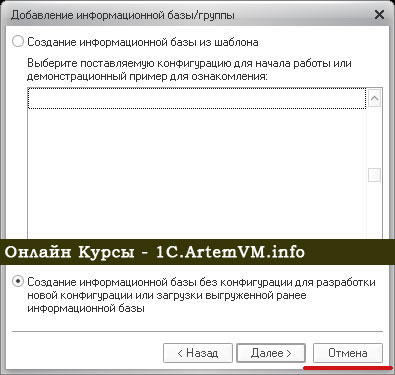
Если путь к папке (хотя бы одной; да, их может быть несколько) с шаблонами не указан, то в процессе создания новой базы 1С Предприятие вы увидите такое окно.
[нажмите на картинку для увеличения]
Справка: как сохранять фото с сайтов
В таком случае следует прервать создание базы и нажать Отмена, чтобы выйти из диалога.
Распространённой ошибкой является нажатие кнопки Далее не глядя! Посмотрите на рисунок выше — там выбран самый нижний пункт "Создание информационной базы без конфигурации...". Использовать этот пункт нельзя, поскольку созданная таким образом база будет полностью пустой, т.е. не будет уметь вообще ничего! Этот пункт предназначен для программистов и администраторов. Поэтому если в списке нет ни одной конфигурации, то из диалога создания базы нужно выйти, нажав кнопку Отмена.
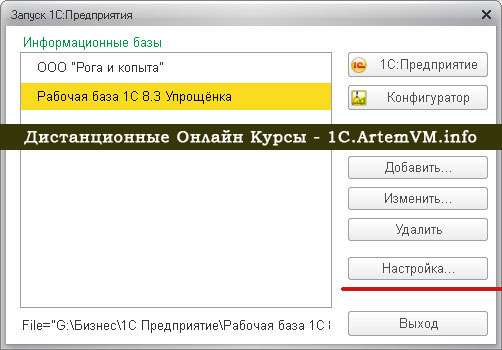
После этого в окне запуска следует нажать кнопку Настройка (какая база при этом выбрана в списке - неважно).
[нажмите на картинку для увеличения]
Справка: как сохранять фото с сайтов
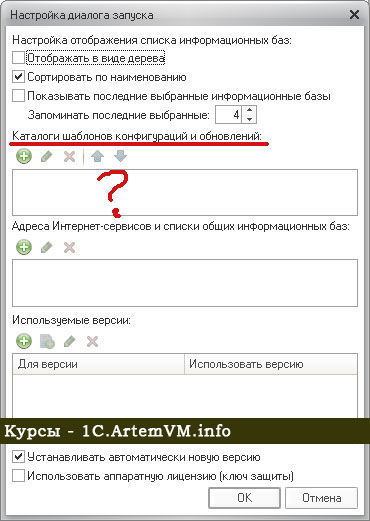
В результате вы увидите окно, показанное на картинке ниже.
[нажмите на картинку для увеличения]
Справка: как сохранять фото с сайтов
На месте знака вопроса должен быть указан путь к шаблонам информационных баз 1С Предприятие. В данном случае там пусто. Именно поэтому в диалоге создания новой базы нет ни одной конфигурации — программа просто не знает, где эти шаблоны.
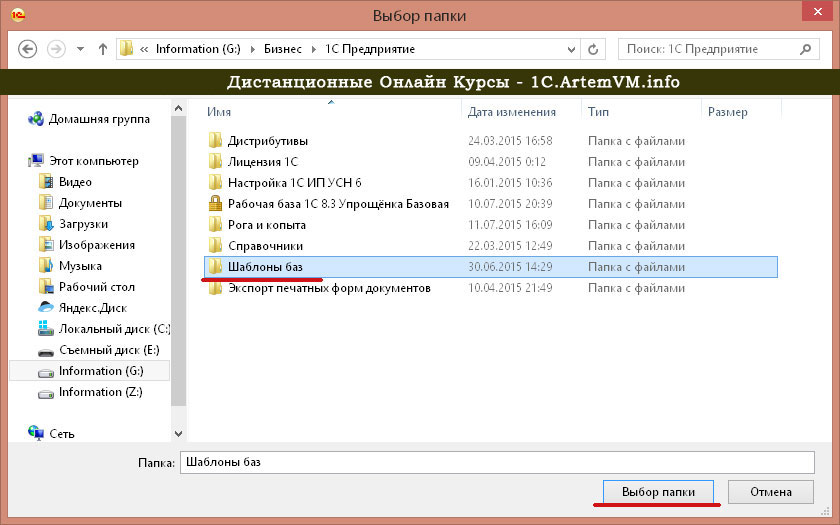
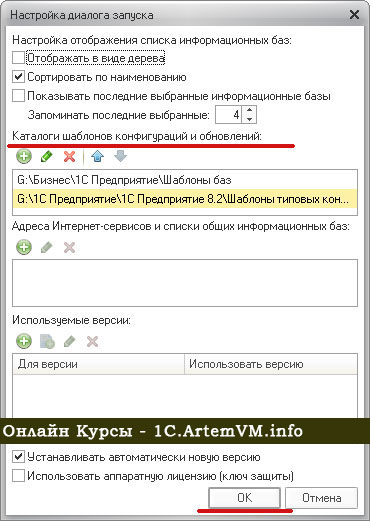
Исправляется это следующим образом. Следует нажать на кнопку с зеленым плюсом и в открывшемся окне Проводника указать путь к папке с шаблонами. Располагаться они могут где угодно — там, куда их установили при установке конфигурации. Пример показан ниже.
[нажмите на картинку для увеличения]
Справка: как сохранять фото с сайтов
В список можно добавить несколько папок с шаблонами, если они у вас лежат в разных местах, как показано на рисунке ниже. После выбора папки с шаблонами не забудьте нажать OK.
[нажмите на картинку для увеличения]
Справка: как сохранять фото с сайтов
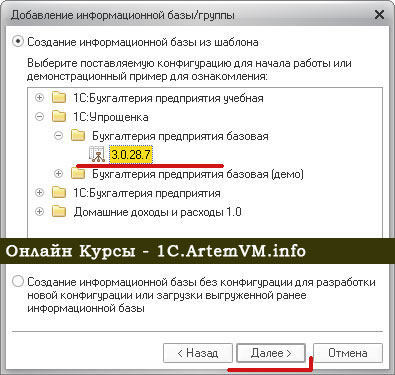
Вот теперь все в порядке. В этом случае при создании новой базы 1С Бухгалтерия, Упрощёнка (или любой другой) в списке доступных конфигураций вы увидите все те шаблоны, которые добавили в окне настройки.
[нажмите на картинку для увеличения]
Справка: как сохранять фото с сайтов
Как видите, данная проблема, изредка возникающая при создании новой информационной базы 1С Предприятие, легко решается.
Если вы хотите научиться не только создавать базу, но и самостоятельно вести весь учёт, записывайтесь на учебные курсы, представленные на нашем сайте!
Источник: //artemvm.info/information/uchebnye-stati/1s-predpriyatie/kak-ukazat-put-k-shablonam-bazy/
Авторы публикации

