

Работа с ячейками Excel как с целым и работа с текстом внутри ячейки
- Опубликовано 13 августа 2015 г.
- Категория: MS Office
- Прочитали 1 547 человек
Проводя курсы Excel, я заметил одну распространённую ошибку, которую часто совершают начинающие пользователи. Ошибка эта связана с недопониманием разницы между операциями внутри ячейки листа Excel и операциями над самой ячейкой или группой ячеек. Ошибка настолько распространена, что сейчас постараюсь популярно объяснить, в чём тут заключается разница.
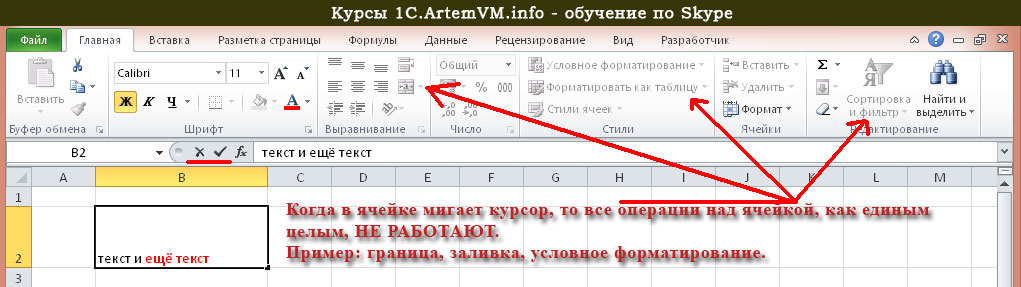
Каждая ячейка на листе Excel — это как-бы мини-лист, подобный Блокноту. По сути ячейка представляет из себя поле, в которое можно вводить текст, числа и прочее. А поскольку Excel это не Блокнот, то текст в ячейках можно оформлять, используя различные инструменты. К примеру, можно выделить текст жирным. На рисунке ниже часть текста в ячейке выделена красным + жирным.
[нажмите на картинку для увеличения]
Справка: как сохранять фото с сайтов
Обратите внимание на то, что на картинке ячейка находится в режиме редактирования содержимого. Обычно это заметно по наличию текстового курсора внутри ячейки. Курсор на рисунке не виден, но, если посмотреть на строку формул, то слева от неё активны кнопки подтверждения и отмены ввода, что также указывает на то, что производится ввод данных в ячейку и он ещё не подтверждён.
Это всё к тому, что в таком режиме для использования доступны далеко не все инструменты Excel, а только те, которые относятся к форматированию данных внутри ячейки! Посмотрите на панель инструментов ленты и убедитесь сами — большая часть кнопок неактивна. Вот в этом-то и заключается распространённая ошибка, которой и посвящена эта статья.
Если в ячейке Excel мигает текстовый курсор, то доступны только те операции, которые предназначены для форматирования текста внутри ячейки! Операции, которые относятся к ячейке, как к целому, будут недоступны! Напоминаю, что это очень хорошо заметно по неактивным (серым) кнопкам на панели инструментов программы.
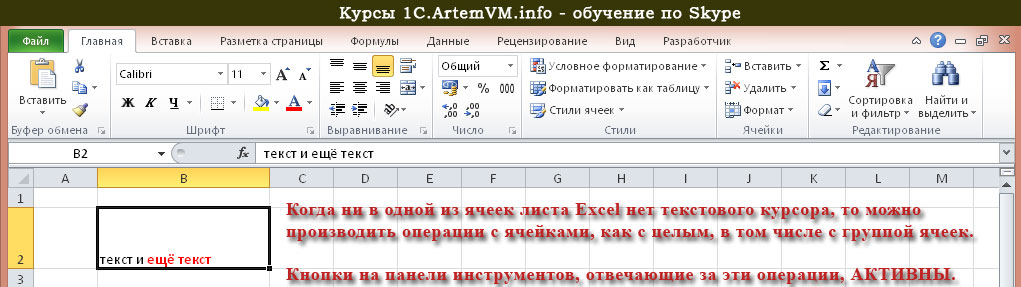
А теперь посмотрите на второй скриншот этого же документа Excel. Там все кнопки на панели инструментов активны. В данном случае можно работать с ячейкой или группой ячеек, как с целым.
[нажмите на картинку для увеличения]
Справка: как сохранять фото с сайтов
То есть, например, можно добавить границы, сделать заливку и так далее. Все эти операции по определению не могут быть выполнены, если вы находитесь в режиме редактирования содержимого одной конкретной ячейки. Действительно, как можно добавить границу к части ячейки? Правильно, никак!.
Подведём итоги
Если вы хотите что-то сделать с ячейкой или группой ячеек, как с целым, а соответствующие кнопки на панели инструментов не работают, то стоит проверить, не мигает ли в какой-то ячейке на листе текстовый курсор. Наличие текстового курсора в любой(!) ячейке на листе Excel указывает на неподтверждённый ввод данных. В этом случае нужно нажать Enter или Esc.
Записывайтесь на онлайн курсы Excel и у таких проблем возникать не будет! Как проводятся занятия онлайн, Вы можете просчитать тут.
Источник: //artemvm.info/information/uchebnye-stati/microsoft-office/rabota-s-yachejkami-excel/
Смотреть видео
Работа с ячейками Excel как с целым и работа с текстом внутри ячейки


Авторы публикации

