

Условное форматирование ячеек Excel
- Опубликовано 06 августа 2015 г.
- Категория: MS Office
- Прочитали 1 606 человек
На онлайн курсах Microsoft Excel мы разбираем очень полезную функцию Excel, позволяющую экономить много времени при форматировании некоторых таблиц. Речь идёт о функции условного форматирования ячеек. Условное форматирование ячеек в Excel позволяет автоматически оформлять ячейки таблиц Excel в зависимости от их содержимого.
Напоминаю, что под форматированием ячеек в Excel подразумевается их оформление: изменение границ, цвета текста, цвета заливки фона и так далее.
Условное форматирование может быть вам полезно после импорта данных в Excel из внешнего источника.
Также в Excel ещё есть возможность условного форматирования с применением формул. Этот вопрос будет разобран в другой статье.
Когда можно использовать условное форматирование Excel
Смысл условного форматирования ячеек Excel заключается в том, что мы даём программе некоторые указания (условия), в соответствии с которыми Excel самостоятельно производит установку оформления ячеек.
Данную функцию имеет смысл использовать в тех случаях, когда содержимое в ячейках может изменяться (например, в зависимости от других ячеек или вручную), но всё же данные находятся в некоторых известных пределах. Например, цена в прайс листе может изменяться от ... и до ...
Поскольку оформление ячеек происходит в соответствии с заранее заданными нами правилами, то таким образом можно достаточно быстро и без ошибок оформить очень много ячеек. Как я писал уже в одной из своих предыдущих статей на ArtemVM.info, в Excel можно добавлять уже готовые данные, используя Мастер импорта текста. Так что если вы создали таблицу, содержащую тысячи строк, то оформлять её вручную долго. Особенно в том случае, если оформление должно зависеть от содержимого ячейки.
К примеру, у вас есть прайс лист и вы хотите выделить все товары, идущие со скидкой, причём разными цветами в зависимости от величины скидки. Вручную это делать очень долго, а с помощью условного форматирования Excel всё делается достаточно быстро.
Как использовать условное форматирование Excel
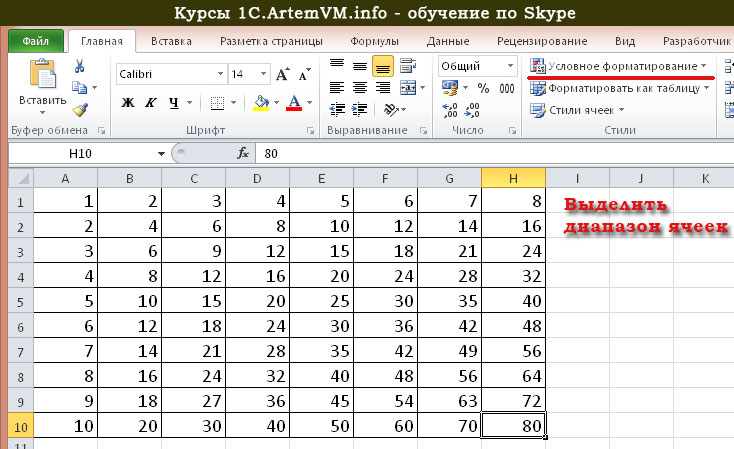
Рассмотрим очень простой пример. Допустим у нас есть таблица с числами и мы хотим установить разную заливку фона ячейки в зависимости от величины числа.
[нажмите на картинку для увеличения]
Справка: как сохранять фото с сайтов
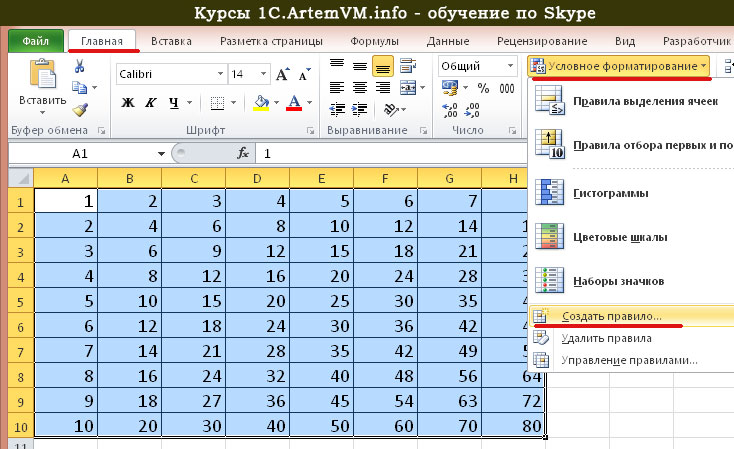
Прежде всего нужно выделить диапазон ячеек, для которого будем применять условное форматирование. В нашем случае это вся таблица с числами. Затем заходим в меню Главное ленты и выбираем там "Создать правило" — данный пункт отвечает за создание новых условий форматирования выделенного диапазона ячеек. Также можно было выбрать "Управление правилами", а потом нажать кнопку Создать.
[нажмите на картинку для увеличения]
Справка: как сохранять фото с сайтов
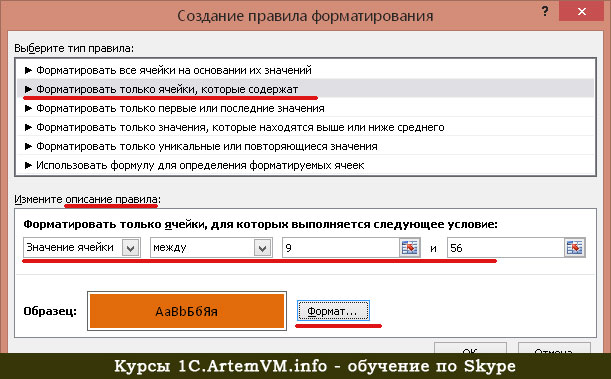
В любом случае появляется окно, где предлагается выбрать тип правила. Нам требуется отформатировать ячейки в зависимости от их содержимого, поэтому выберем соответствующий пункт.
[нажмите на картинку для увеличения]
Справка: как сохранять фото с сайтов
На самом деле вариантов правил достаточно много. Их я рассматриваю в базовом курсе Excel и сейчас трогать не буду — нам важен лишь общий принцип создания правил. Предустановленные варианты типов правил также не трогаем.
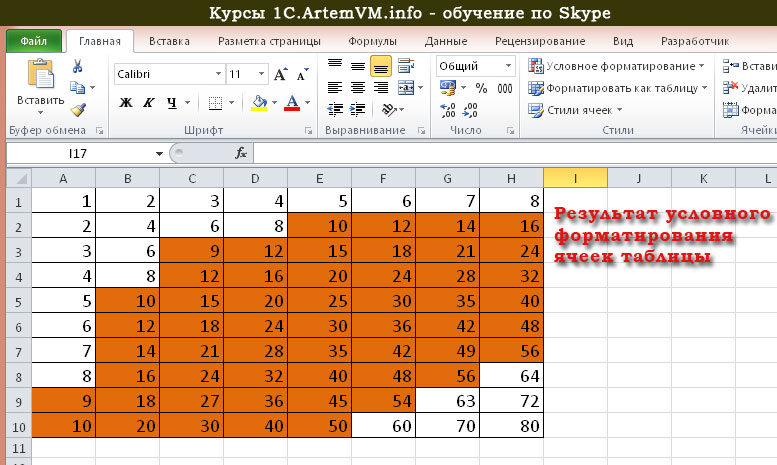
Далее вводим само правило. Например, пусть все ячейки с числами от 9 до 56 включительно будут иметь заливку, отличную от белой. Тогда установим параметры так, как показано на рисунке выше. Сам формат устанавливается при нажатии на кнопку "Формат", где в нашем случае следует выбрать заливку. Результат показан на рисунке ниже.
[нажмите на картинку для увеличения]
Справка: как сохранять фото с сайтов
Преимущество условного форматирования в Excel заключается ещё и в том, что при изменении данных в ячейке, программа сама изменит её форматирование, если это требуется.
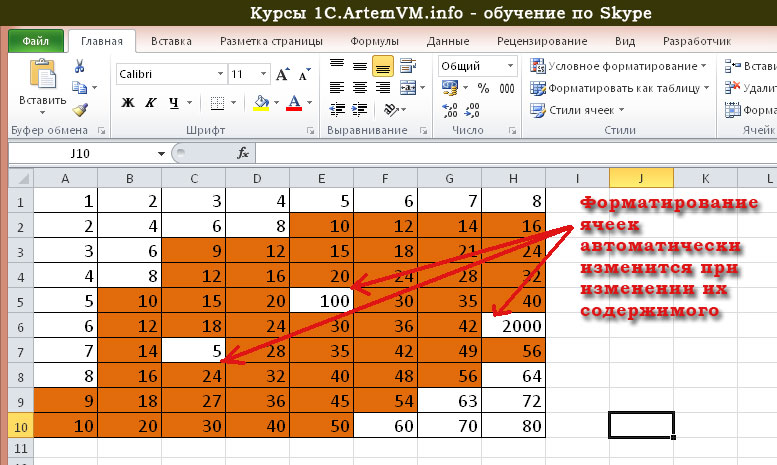
[нажмите на картинку для увеличения]
Справка: как сохранять фото с сайтов
Подведём итоги
В данной статье я рассмотрел самый простой вариант условного форматирования ячеек Excel, разбираемый на дистанционных онлайн курсах. Можно создавать значительно более сложные условия оформления, комбинируя одно условие с другими, а также используя условия разных типов. Всё это позволяет не только быстрее создавать таблицы Excel, но и избежать ошибок при форматировании данных, а также сделать таблицы более красивыми.
Если вам нравятся различные трюки в известных программах, то можете скачать по ссылке ниже демонстрационный пример, основанный на таблице случайных чисел — при нажатии F9 числа в ячейках заменяются на новые, что приводит в эффекту случайно закрашенных ячеек таблицы. Кроме того, в примере используется комбинация трёх правил.
Источник: //artemvm.info/information/uchebnye-stati/microsoft-office/uslovnoe-formatirovanie-yacheek-excel/
Смотреть видео
Условное форматирование ячеек Excel


Файлы для загрузки
Вы можете скачать прикреплённые ниже файлы для ознакомления. Обычно здесь размещаются различные документы, а также другие файлы, имеющие непосредственное отношение к данной публикации.
Авторы публикации

