

Как убрать рекламу в Skype
- Опубликовано 05 марта 2017 г.
- Категория: Windows
- Прочитали 1 464 человека
Скайпом пользуются почти все, но мало кто знает, как избавиться от надоедливой рекламы в любимой программе. Сейчас я покажу вам как за несколько минут любой пользователь компьютера может раз и навсегда отключить показ рекламы в Skype. Это несложно и не потребует установки дополнительных программ на ваш компьютер.
Краткая инструкция приведена на картинке ниже. Рекомендую сохранить картинку к себе на компьютер, а статью добавить в закладки, чтобы в следующий раз сразу открыть простой и проверенный вариант. Более подробно о том, как реклама появляется в скайпе и как от неё избавиться читайте далее.

[нажмите на картинку для увеличения]
Справка: как сохранять фото с сайтов
Почему в Скайпе есть реклама?
Как известно, Skype — это бесплатная программа. Но совсем бесплатным ничего не бывает. Если вы не платите за право пользоваться программой, то, как правило, в ней показывается реклама. Рекламодатель платит владельцу программы за показ рекламы своих товаров, услуг или чего угодно. Именно так и делается в абсолютном большинстве так называемых "бесплатных программ".
Если кто помнит, несколько лет назад Skype был куплен компанией Microsoft. Именно с этого момента и началось ухудшение пользовательских свойств всеми любимой "звонилки".
Как отключить рекламу в Skype стандартными способами
Если вы просмотрели все настройки Скайпа, но так и не нашли галочки, отключающую рекламу, то перечитайте текст под предыдущим заголовком.
Для тех, кто не понял:
Показ рекламы в Skype приносит компании-владельцу доход и является единственной причиной того, что за пользование данной программой не нужно платить деньги.
Поэтому реклама не отключается НИКАК — это просто не предусмотрено!
Однако это не значит, что баннеры в скайпе убрать нельзя. Можно. Читайте дальше внимательно.
Как в Скайп попадает реклама?
Чтобы вы лучше понимали смысл действий, описанных далее в статье, я коротко расскажу о том, как в Скайп вообще попадает реклама. Если не интересно, просто переходите к следующему разделу.
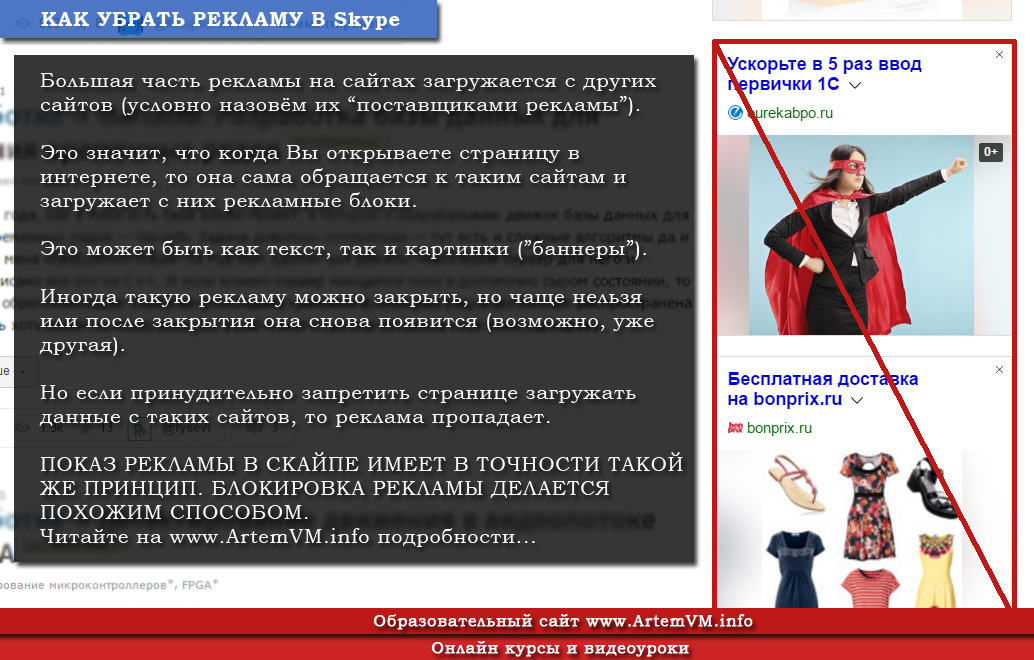
Принцип показа текстовых и графических рекламных баннеров в окне Skype тот же самый, что и на сайтах в интернете. Когда вы заходите на какой-то сайт, то видите что-то вроде этого:
[нажмите на картинку для увеличения]
Справка: как сохранять фото с сайтов
Давайте вспомним обычный интернет. Большая часть рекламы на сайтах загружается с других сайтов (условно назовём их “поставщиками рекламы”). Это значит, что когда Вы открываете страницу в интернете, то она сама обращается к таким сайтам и загружает с них рекламные блоки. Это может быть как текст, так и картинки (”баннеры”).
Иногда такую рекламу можно закрыть, но чаще нельзя или после закрытия она снова появится (возможно, уже другая). Но если принудительно запретить странице загружать данные с таких сайтов, то реклама пропадает.
К сведению:
Показ рекламы в Skype имеет в точности такой же принцип, поэтому и блокировка её делается похожим способом.
Убрать рекламу в скайпе — это просто!
Теперь приступим к самому интересному. Чтобы избавиться от баннеров, которые скайп самостоятельно загружает из интернета, нужно знать, ОТКУДА именно, то есть с каких конкретно сайтов он это делает. Для вас будет всё просто: список я привожу ниже.
Список сайтов, с которых Skype загружает рекламу:
- rad.msn.com
- apps.skype.com
- api.skype.com
- static.skypeassets.com
- adriver.ru
- devads.skypeassets.net
- devapps.skype.net
- qawww.skypeassets.net
- qaapi.skype.net
- preads.skypeassets.net
- preapps.skype.net
- serving.plexop.net
- preg.bforex.com
- ads1.msads.net
- flex.msn.com
Что делать с этим списком? Ничего сложного, с чем бы не справился абсолютно любой человек, работающий за компьютером.
Вам понадобится:
- Программа "Проводник" (он же "Мой компьютер"; есть в любом Windows)
- Блокнот (тоже есть везде)
Более НИЧЕГО не нужно, никаких установок сторонних программ и прочих "танцев с бубном" тоже не требуется. Приступаем...
Блокируем загрузку рекламы
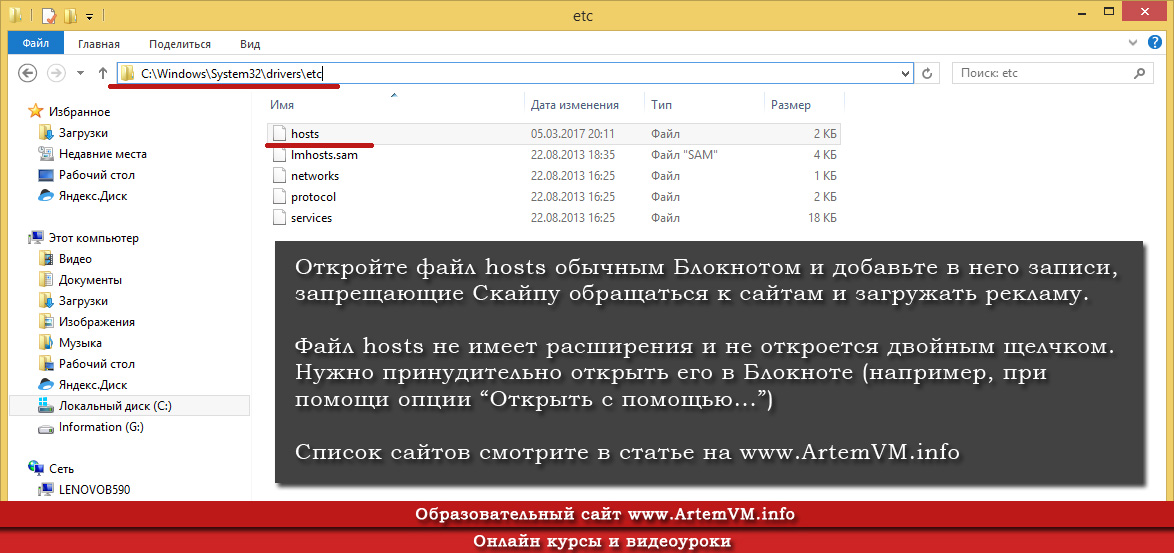
Это путь, по которому в Windows лежит специальный файл (называется "hosts"). Вы можете использовать его в данном случае для запрета загрузки нежелательного вам содержимого на ваш компьютер. Скопируйте приведённую выше строку, вставьте в Проводник, как показано на рисунке ниже, и нажмите Enter.
[нажмите на картинку для увеличения]
Справка: как сохранять фото с сайтов
Откройте файл hosts обычным Блокнотом и добавьте в него указанные выше записи, запрещающие Скайпу обращаться к сайтам и загружать рекламу.
Обратите внимание:
Файл hosts не имеет расширения и не откроется двойным щелчком. Нужно принудительно открыть его в Блокноте (например, при помощи опции “Открыть с помощью...”).
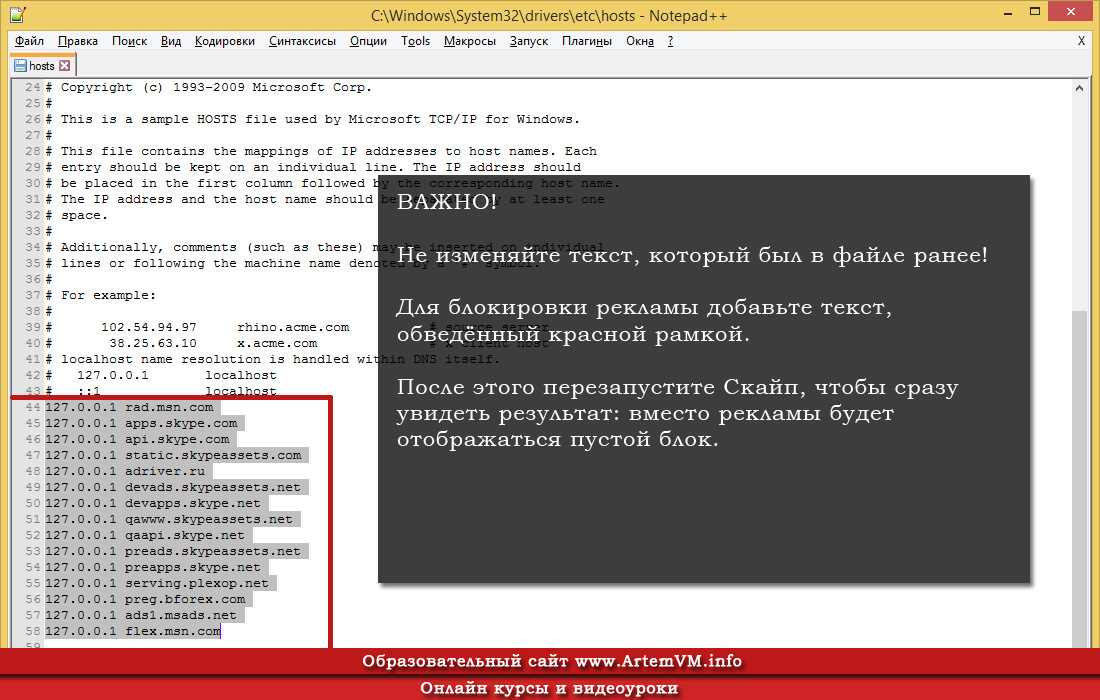
В конечном итоге у вас должно получиться что-то вроде этого:
[нажмите на картинку для увеличения]
Справка: как сохранять фото с сайтов
Важно!
Не изменяйте тот текст, который УЖЕ был в файле hosts! Достаточно добавить свой.
Теперь перезапустите Skype и наслаждайтесь отсутствием рекламы! Также Скайп будет работать несколько быстрее, что тоже немаловажно.
Также обратите внимание на то, что сам блок, в котором раньше показывалась реклама, никуда не исчезнет. Но он будет пустой!
Подведём итоги
Если вы хотите, чтобы в главном окне скайпа не отображались рекламные блоки, которые тормозят ваш компьютер и вообще мешают вам, то просто воспользуйтесь первым приведённым в этой статье способом блокировки рекламы.
Заблокировав сайты, с которых в ваш Skype подгружается дополнительная рекламная информация, вы сделаете Скайп не только удобнее, но и значительно быстрее.
Источник: //artemvm.info/information/uchebnye-stati/windows/kak-ubrat-reklamu-v-skype/
Смотреть видео
Как убрать рекламу в Skype


Авторы публикации

