

Где в 1С:Бухгалтерии Такси поле номенклатурная группа
- Опубликовано 30 сентября 2017 г.
- Категория: 1С:Предприятие
- Теги: 1С:Бухгалтерия 8.3
- Прочитали 3 283 человека
Если вы не можете найти поле "Номенклатурная группа" в карточке товара и документах новой 1С:Бухгалтерии с интерфейсом "Такси", эта статья поможет решить проблему. На самом деле, номенклатурные группы никуда не исчезли, просто это поле показывается не всегда и по умолчанию почему-то скрыто. Давайте посмотрим, как заставить программу показать его.
Также рекомендую прочитать статью про особенности справочника Номенклатура.

[нажмите на картинку для увеличения]
Справка: как сохранять фото с сайтов
Когда нужно поле "Номенклатурная группа"
Если в вашем учёте не применяются номенклатурные группы, то описываемая здесь проблема с "исчезновением" полей вас не касается. Дело в том, что не во всех компаниях учёт ведётся по номенклатурным группам. Именно по этой причине разработчики новой конфигурации (так называемый интерфейс) скрыли этот реквизит.
Если вам требуется несколько номенклатурных групп, то их можно включить двумя способами.
Полное описание работы в конфигурации 1С:Бухгалтерия 8.3 на практических примерах решения сквозной задачи есть в нашем специальном учебном видеокурсе, предназначенном для самостоятельного обучения ведению учёта на предприятии. С примерами видео-уроков и учебным планом видеокурса Вы можете познакомиться здесь.
Способ первый — из справочника
Если вы не видите реквизита "Номенклатурная группа", значит она в вашей базе только одна. Пример показан на скриншоте ниже.
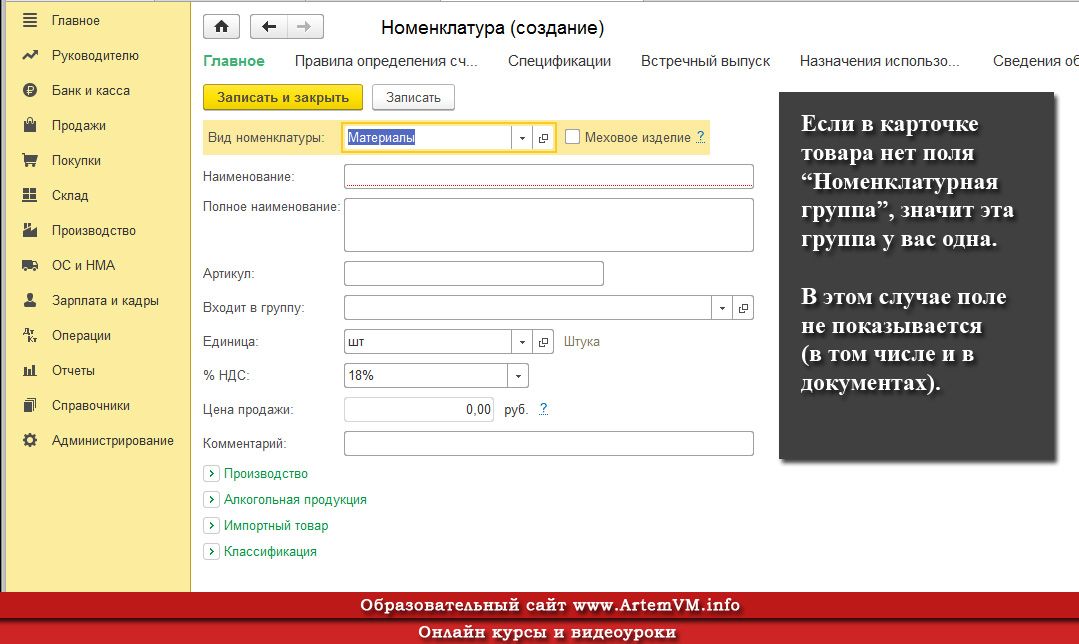
[нажмите на картинку для увеличения]
Справка: как сохранять фото с сайтов
Обратите внимание:
Даже если в вашей базе вы нигде не видите полей выбора номенклатурных групп, они всё равно применятся в программе!
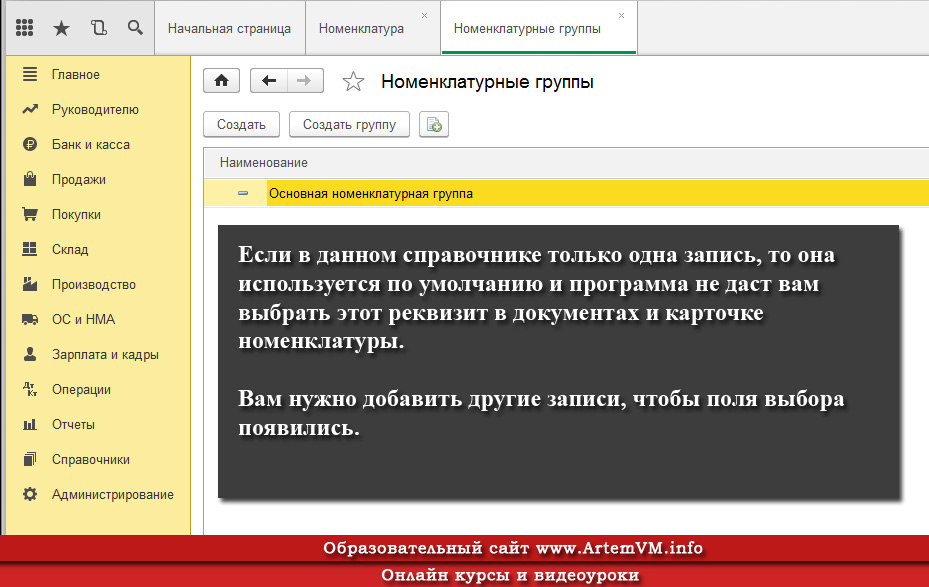
Разница лишь в том, что по умолчанию в 1С:Бухгалтерии 8.3 выбрана "Основная номенклатурная группа". На скриншоте ниже показан соответствующий справочник: вы можете видеть, что как минимум одна запись в нём уже есть.
[нажмите на картинку для увеличения]
Справка: как сохранять фото с сайтов
Если в данном справочнике только одна запись, то она используется по умолчанию и программа не даст вам выбрать этот реквизит в документах и карточке номенклатуры. Вам нужно добавить другие записи, чтобы поля выбора появились.
Таким образом, сделайте следующее: откройте справочник "Номенклатурные группы" и добавьте в него нужные вам записи. Также вы можете переименовать уже имеющуюся в справочнике запись, присвоив ей наиболее часто используемое значение (или любое другое).
О преимуществах использования этого справочника вы можете узнать на индивидуальных онлайн курсах 1С:Бухгалтерии 8.3, доступных для записи на ArtemVM.iNFO.
Способ второй — через настройки 1С
В любой конфигурации 1С:Предприятие есть раздел "Константы", в котором можно устанавливать некоторые редко изменяемые параметры системы. Нужные нам настройки находятся именно там.
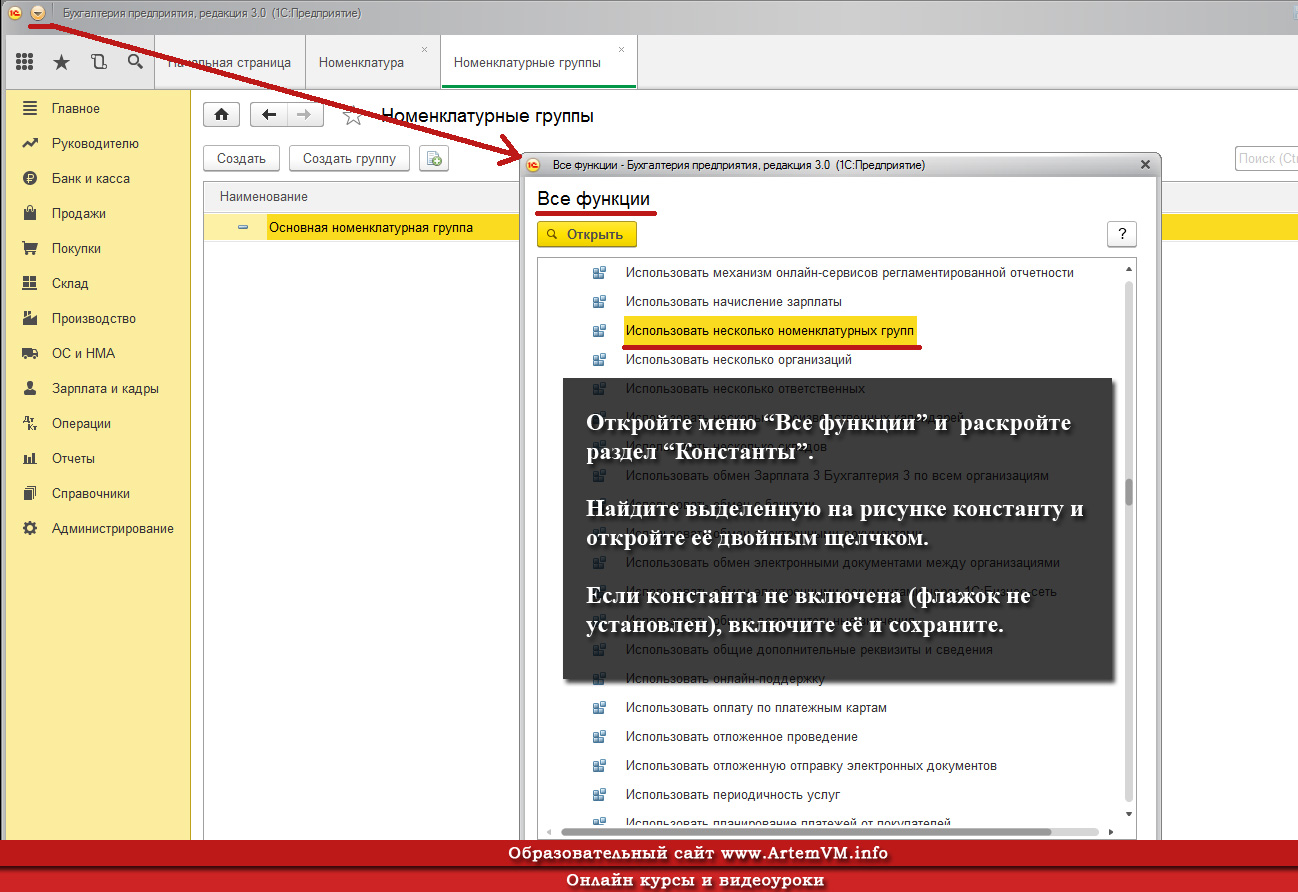
Чтобы найти и изменить константу "Использовать несколько номенклатурных групп", сделайте следующее:
- Откройте меню (по ссылке вы также можете прочитать, как включить это меню).
- Раскройте раздел "Константы"
- Найдите константу "Использовать несколько номенклатурных групп" и откройте её двойным щелчком
- Включите константу и сохраните изменения
На рисунке ниже приведена инструкция по включению нужной настройки. Сохраните ссылку на эту страницу или скачайте картинку в качестве подсказки, потому что во всех новых версиях 1С Бухгалтерии ситуация будет повторяться каждый раз при создании новой базы.
[нажмите на картинку для увеличения]
Справка: как сохранять фото с сайтов
Указанную выше настройку нужно установить только один раз.
Подведём итоги
В новом интерфейсе "Такси" также можно использовать множество номенклатурных групп, нужно только сделать соответствующие настройки. Это в очередной раз доказывает, что все версии 1С 8 одинаковы и отличаются в основном интерфейсом.
Изучите сущность программы и у вас никогда не будет вопросов по её использованию.
Источник: //artemvm.info/information/uchebnye-stati/1s-predpriyatie/gde-v-1s-taksi-pole-nomenklaturnaya-gruppa/
Смотреть видео
Где в 1С:Бухгалтерии Такси поле номенклатурная группа


Авторы публикации

