

Добавление новых значений в справочники со стандартными кодами
- Опубликовано 29 июля 2015 г.
- Категория: 1С:Предприятие
- Теги: 1С:Бухгалтерия 8.2
- Прочитали 1 514 человек
В данной статье речь пойдет о заполнении справочников 1С:Бухгалтерии, причем не обычных, а только некоторых. Каких? Да и чем они, вообще, отличаются? Давайте выясним.
Как известно, некоторые справочники 1С Бухгалтерии содержат данные общепринятых классификаторов. Это классификатор единиц измерения, классификатор стран, валют и некоторые другие. Данные справочники имеют особенность при внесении в них новых значений.
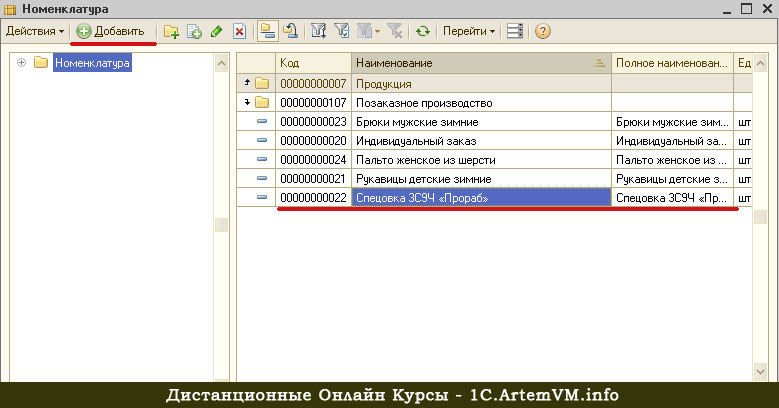
Для примера сравним справочник Номенклатура и Классификатор единиц измерения. Привожу ниже окна обоих справочников (на примере 1С Бухгалтерия 8.2).
[нажмите на картинку для увеличения]
Справка: как сохранять фото с сайтов

[нажмите на картинку для увеличения]
Справка: как сохранять фото с сайтов
Как хорошо видно из сравнения двух справочников, в классификаторе единиц измерения помимо кнопки Добавить есть ещё кнопка Подбор из ОКЕИ. Вот в этом и заключается особенность таких справочников 1С Бухгалтерии (независимо от версии).
Все особенности конфигурации рассматриваются в нашем специальном видеокурсе по 1С:Бухгалтерии 8.3, включающем в себя 42 часа практических материалов, разделённых на 240 уроков. Посмотрите примеры уроков и учебный план курса здесь.
Поскольку такого рода справочники содержат данные общероссийских классификаторов, то для обеспечения единообразия печатных и других форм здесь обычно присутствует специальная кнопка, название которой, как правило, начинается на "Подбор из...". При нажатии на эту кнопку будет открыт соответствующий общероссийский классификатор с уже заполненными данными. Останется только найти нужную строку и выбрать её, дважды щёлкнув на ней мышкой.
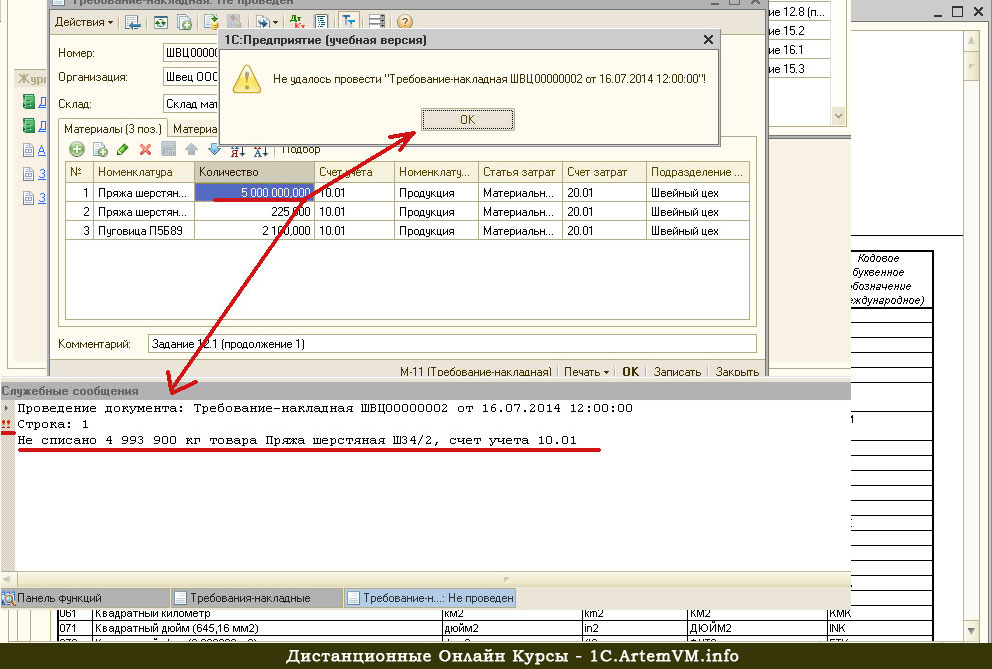
В приведенном примере при нажатии на кнопку Подбор из ОКЕИ откроется такое окно (кстати, обязательно прочитайте про подбор в справочнике Номенклатура).
[нажмите на картинку для увеличения]
Справка: как сохранять фото с сайтов
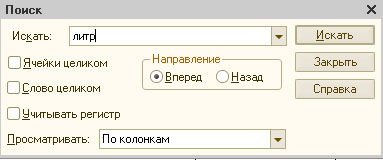
Следует запомнить, что в такого рода окнах не работает обычный быстрый поиск 1С Предприятия. Для поиска значений нужно воспользоваться функцией контекстного поиска, нажав Ctrl + F на клавиатуре. Появляется обычное для любой программы окно.
[нажмите на картинку для увеличения]
Справка: как сохранять фото с сайтов
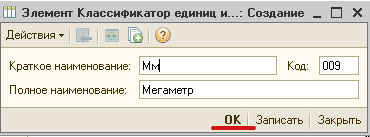
Когда нужная строка найдена, дважды щёлкните на ней и появится форма добавления нового элемента справочника, но уже заполненная данными из классификатора. Именно таким способом и следует добавлять новые элементы в такого рода справочники.
[нажмите на картинку для увеличения]
Справка: как сохранять фото с сайтов
Конечно, то же самое можно ввести и вручную — никто не запрещает. Но кто же помнит все эти стандартные коды?
Подведём итоги
Справочники, содержащие данные из общероссийских классификаторов, а значит имеющие стандартные коды, имена, сокращения и прочее, следует заполнять не при помощи кнопки Добавить, а выбором из соответствующего классификатора. Классификатор открывается нажатием кнопки Подбор из... или аналогичной по смыслу в зависимости от версии программы. Надпись на кнопке может отличаться — логика остаётся прежней.
Полностью изучить ведение учёта в данной конфигурации, а не только научиться пользоваться справочниками, вы можете на специализированных учебных курсах по 1С.
Источник: //artemvm.info/information/uchebnye-stati/1s-predpriyatie/spravochniki-so-standartnymi-kodami/
Авторы публикации

