

Как объединить ячейки в Excel
- Опубликовано 20 сентября 2015 г.
- Категория: MS Office
- Прочитали 3 407 человек
Объединить ячейки на листе Excel в одну или разъединить их обратно очень просто. Тем не менее, почему-то у начинающих пользователей Excel иногда возникают вопросы о том, как объединить ячейки на листе. Сейчас очень кратко и по-существу покажу, что такое объединение ячеек и как объединить ячейки в Excel.
Какой адрес имеет объединённая ячейка? Читайте об этом в специальной статье.
Зачем объединять ячейки Excel
Прежде чем задаваться вопросом "как объединить ячейки в Excel", следует выяснить, так ли уж это нужно в каждом конкретном случае. Дело в том, что очень часто объединение ячеек можно заменить на изменение ширины столбца или высоты строки. Как изменять размеры ячеек Excel, я уже писал ранее.
Если же изменение размеров ячеек изменит уже установленную структуру таблицы на листе, то вот тогда в Эксель и следует пользоваться объединением ячеек. Очень же часто пользователи с целью "немного расширить ячейку, потому что не текст не влезает" просто не думая используют объединение.
Объединяйте ячейки в Excel только тогда, когда это действительно необходимо!
Как объединить ячейки в Excel 2007/2010/2013
[нажмите на картинку для увеличения]
Справка: как сохранять фото с сайтов
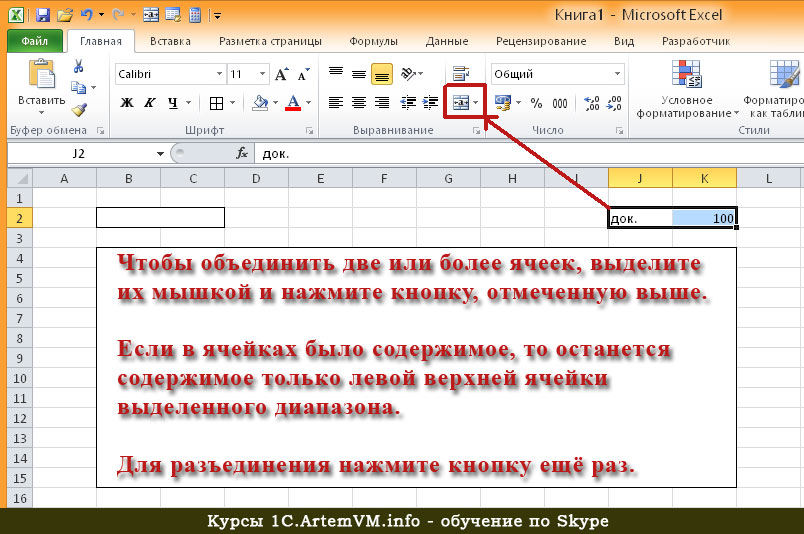
Посмотрите на приведённый рисунок. Текст "№ док." и сам номер ("100") находятся в разных ячейках. Их можно объединить в одну. Для начала нужно выделить обе ячейки мышкой, как показано на рисунке. Затем нажать кнопку "Объединить и поместить в центре" (на рисунке подчёркнута).
В результате объединения ячеек образуется одна ячейка. Адрес этой ячейки будет совпадать с адресом левой верхней ячейки объединенного диапазона.
Следует иметь ввиду, что если в объединяемых ячейках уже были данные, то Excel выдаст предупреждение. Смысл его в том, что Excel не умеет выполнять слияние содержимого ячеек, поэтому при объединении уже заполненных ячеек в новой "склеенной" ячейке останется только содержимое левой верхней ячейки объединяемого диапазона!
Сначала создайте структуру таблицы (включая все нужные объединения!), а потом уже заполняйте ячейки данными!
Объединение ячеек имеет ещё некоторые особенности, раскрываемые в том числе на учебном видео ниже.
Подведём итоги
Объединение ячеек в Excel работает несколько иначе, чем в Word. Будьте внимательны и не путайте эти две программы!
В данной статье раскрыты не все особенности объединения ячеек в Excel. Прочее вы можете узнать на моих индивидуальных дистанционных курсах Excel.
Источник: //artemvm.info/information/uchebnye-stati/microsoft-office/kak-obedinit-yachejki-v-excel/
Смотреть видео
Как объединить ячейки в Excel


Авторы публикации

