

Основы использования формул в Excel
- Опубликовано 07 августа 2015 г.
- Категория: MS Office
- Теги: Формулы и функции Excel
- Прочитали 3 091 человек
Изучая основы Excel, прежде всего стоит освоить базовый функционал программы — создание таблиц и диаграмм. Именно эти функции и хотят в первую очередь изучить на курсах Excel, которые мне приходилось читать в учебном классе. То же самое касается и дистанционных курсов Excel, проводимых онлайн.
По каким-то причинам большинство людей, знакомых с Excel хотя бы немного, воспринимают данную программу прежде всего именно как инструмент создания простых таблиц. На самом же деле Excel — сложная программа с множеством функций. Всё это подробно я разбираю на соответствующем курсе обучения Excel по Skype. Сейчас вкратце остановлюсь на одной из важнейших и, к сожалению, не сильно используемой возможности Эксель, а именно — расчёты по формулам.
Строго говоря, выражение "расчёты по формулам" далеко не полностью отражает возможности применения формул в Excel. При помощи формул можно не только производить различные вычисления, но и, к примеру, обрабатывать текст, а также выполнять много других полезных операций.
Использование формул в таблицах Excel позволяет упрощать задачу создания сложных таблиц, содержащих взаимозависимые данные; позволяет сокращать время на обработку больших массивов данных и избегать ошибок. Сейчас я кратко рассмотрю основы работы с формулами в Excel.
Как использовать формулы в Excel
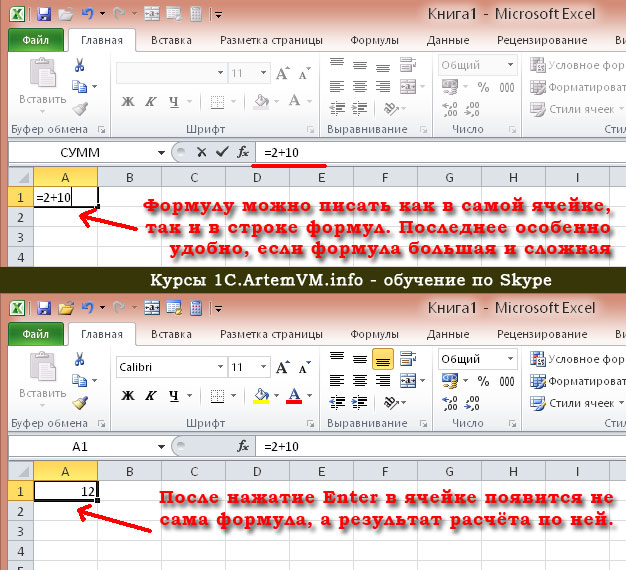
Формулы в Excel пишутся в ячейках, как обычный текст. Разница прежде всего заключается в том, что любая формула в Excel начинается со знака равенства "=". Стоит иметь это ввиду, если вы хотите ввести в ячейку вовсе не формулу, а просто текст!
После знака равенства можно писать само выражение, которое может состоять из обычных математических операций (плюс, минус, умножить, разделить), чисел и встроенных функций. Для расстановки приоритетов вычислений используются стандартные круглые скобки, как все привыкли ещё со школы. Формула считается законченной, если вы нажали Enter. При этом в ячейке появится не сама формула, а результат расчёта по ней.
[нажмите на картинку для увеличения]
Справка: как сохранять фото с сайтов
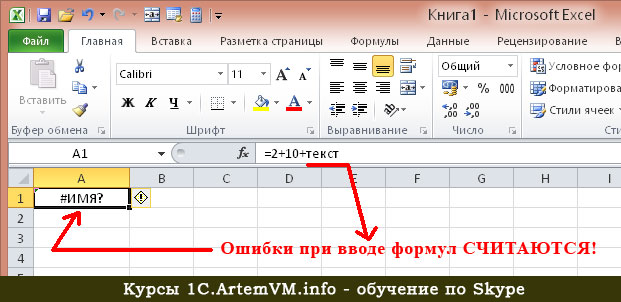
Если в написанной формуле будет ошибка, то вместо результата появится вот такое.
[нажмите на картинку для увеличения]
Справка: как сохранять фото с сайтов
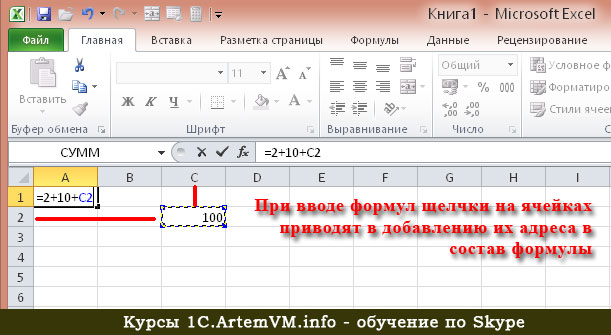
От формулы, содержащей только числа, написанные вручную, мало пользы. Гораздо более полезно применять в формулах Excel ссылки на ячейки. В формулу можно подставить адрес любой ячейки, кроме ячейки самой формулы (что привело бы к ошибке). Адреса ячеек лучше не писать вручную, а просто щёлкать мышкой на тех ячейках листа, адреса которых требуется подставить в формулу Excel.
[нажмите на картинку для увеличения]
Справка: как сохранять фото с сайтов
Запомните: при вводе формулы не щёлкайте просто так по листу мышкой — это приведёт к добавлению в формулу Excel адресов ячеек, по которым вы кликнули!
Таким образом, адреса ячеек в любой формуле можно уподобить переменным. Это очень удобно и позволяет один раз написать формулу, а потом только изменять данные в ячейках, на которые эта формула ссылается. Простой пример применения формул в Excel вы можете посмотреть в бесплатном видеоуроке по Excel ниже на странице.
Использование встроенных функций Excel
В формулах Excel можно использовать огромное количество встроенных а программу функций, предназначенных для выполнения операций, которые нельзя сделать с помощью примитивных вычислений вроде сложить или вычесть. Функций в Excel очень много и их использование выходит за рамки данной статьи. Вы можете ознакомиться с данным функционалом Excel, позволяющим производить сложнейшие действия в ваших таблицах, на моих дистанционных индивидуальных онлайн курсах Excel по Skype.
Подведём итоги
Используйте для заполнения ячеек формулы там, где это позволяет сэкономить время на создание таблиц и обработку данных. Особенно это касается больших массивов информации, в том числе импортированных на лист Excel из внешней программы.
При вводе формул будьте внимательны — даже несущественные на вид ошибки могут привести к неработоспособности написанного в ячейке выражения!
Получить опыт работы с формулами, а также изучить другие возможности Excel Вы можете на онлайн курсах Excel.
Источник: //artemvm.info/information/uchebnye-stati/microsoft-office/osnovy-ispolzovaniya-formul-v-excel/
Смотреть видео
Основы использования формул в Excel


Авторы публикации

