

Ускорение ввода данных в таблицу Excel
- Опубликовано 09 августа 2015 г.
- Категория: MS Office
- Прочитали 6 795 человек
- 1 комментарий
При создании таблиц в Microsoft Excel достаточно часто требуется вводить большое количество информации в ячейки. Если данные в ячейках повторяются или изменяются по некоторому известному принципу, то можно значительно ускорить их ввод, использовав некоторые возможности Excel. Сейчас я расскажу вам о том, как можно сэкономить время при создании таблиц.
На проводимых мной компьютерных онлайн курсах мы разбираем несколько способов, позволяющих быстро вводить данные. Рассмотрим некоторые из них.
Если вы ищете как можно быстро добавить в Excel очень большой объём данных, то обратите внимание на статью о импорте текста в Excel.
Автозавершение слов
На курсах Excel данная функция становится заметна сама по себе, как только приходится вводить данные в столбик. Если у вас есть таблица, в которой в одной колонке встречаются повторяющиеся данные, то автозавершение поможет вам сэкономить немного времени на их ввод.

[нажмите на картинку для увеличения]
Справка: как сохранять фото с сайтов
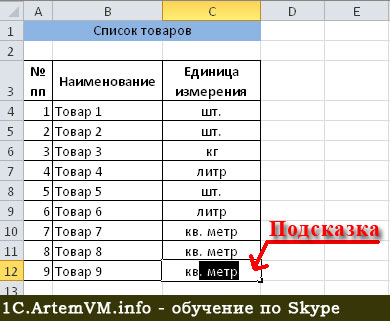
На рисунке выше представлена небольшая таблица. В колонке "Единица измерения" есть повторяющиеся значения, которые вовсе не обязательно каждый раз писать вручную. Есть два способа использовать автозавершение слов.
Первый программа предлагает сама, когда вы начинаете печатать в ячейке что-то, что уже есть в данном столбце. При этом Excel показывает слово, начинающееся с того, что вы пишете, выделенное черным цветом. Если это то, что вам нужно, то достаточно нажать Enter и данные введутся сами.
[нажмите на картинку для увеличения]
Справка: как сохранять фото с сайтов
Если то, что предлагает Excel, вас не устраивает, то просто не обращайте на подсказку никакого внимания и печатайте дальше — она сама пропадёт, как только то, что вы пишете, перестанет совпадать с началом одного из имеющихся в данном столбце слов.
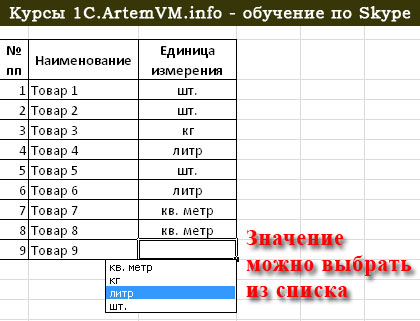
Кроме того, есть ещё один способ использовать эту функцию Excel, вообще ничего не печатая вручную. Достаточно вызвать контекстное меню на ячейке и выбрать в нём пункт "Выбрать из раскрывающегося списка..." При этом появится меню, из которого можно выбрать то, что ранее уже вводилось в столбец этой таблицы.
[нажмите на картинку для увеличения]
Справка: как сохранять фото с сайтов
Автоматическое продолжение последовательности
Если вам требуется ввести в столбец или строку ряд данных, которые входят в некоторую известную последовательность, то достаточно указать первые N членов этой последовательности и продолжить ввод автоматически. Необходимым условием является то, что последовательность должна быть достаточно простой, в противном случае Excel не сможет её распознать.
Типичные примеры: ввод последовательных номеров (1,2,3...) или дня недели (понедельник, вторник...). Допустим, в некоторой таблице есть колонка "Номер но порядку". В таком случае достаточно ввести первые два номера, например, 1 и 2. Затем выделить обе ячейки мышкой и, зацепив мышкой выделенные ячейки за квадратик в правом нижнем углу, протащить выделение в нужную сторону. При этом рядом с курсором появляется подсказка, какой номер будет следующим. Когда отпустите мышку, то данные автоматически введутся в ячейки.
Если вы ошиблись, то просто отмените операцию и повторите заново.
Таким образом можно ввести тысячи значений, не прилагая почти никаких усилий! Согласитесь, что это очень удобно при вводе большого количества данных — печатать их вручную было бы очень долго! Подробности о работе этого метода смотрите в видеоролике в конце статьи.
Заполнение сразу нескольких ячеек при копировании
Если вам требуется скопировать одно значение сразу в несколько ячеек, то можно поступить следующим образом. Сначала копируете содержимое ячейки в буфер обмена. Затем выделяете все ячейки, в которые хотите вставить скопированные данные. И затем делаете вставку. Такой способ позволяет быстро заполнить много ячеек одинаковыми данными.
Если нужно выделить ячейки, не находящиеся рядом, то можно воспользоваться выделением с клавишей Ctrl: зажмите эту кнопку и щёлкайте мышкой на нужных ячейках.
Подведём итоги
Я рассмотрел здесь некоторые из способов ускорения ввода данных в таблицы. Всё это, а также другие методы я объясняю на онлайн курсах Excel.
Не забывайте использовать различные встроенные возможности Excel — это не только экономит массу времени, но и позволяет избежать ошибок при создании таблиц, а также делает работу с Excel гораздо более приятной. Средства автоматизации Excel, часто незаслуженно игнорируемые, особенно полезны при создании больших таблиц, либо если вам просто регулярно приходится создавать таблицы — меньше будете тратить времени на рутинные операции.
Источник: //artemvm.info/information/uchebnye-stati/microsoft-office/uskorenie-vvoda-dannyh-v-tablicu-excel/
Смотреть видео
Ускорение ввода данных в таблицу Excel


Авторы публикации


1 комментарий
[#945] Неон от 16 марта 2021 г.
Еще одна из возможностей Excel - использование (при информационном обмене) механима Ole Automation. Используя (в том числе) этот механизм можно, также, использовать связку "Телефон" -> "Компьютер". Т.е., производить голосовой ввод текста/данных с телефона (под Android) - в MS Excel (Windows), что (в некоторых случаях) тоже бывает полезным.
[удалено модератором: реклама в комментариях запрещена]