

Как переименовать базу 1С:Предприятие
- Опубликовано 27 июля 2015 г.
- Категория: 1С:Предприятие
- Теги: 1С:Бухгалтерия 8.3
- Прочитали 9 066 человек
В одной из предыдущих статей для начинающих пользователей 1С я рассматривал вопрос Как создать новую базу 1С:Бухгалтерия. Сейчас вкратце рассмотрю смежный вопрос, который вообще говоря редко, но все же вызывает сомнения у пользователей.
Также обязательно прочитайте статью про подключение существующей базы и перенос базы на другой компьютер.
Речь пойдет о том, как изменить имя базы 1С Предприятие. Да и вообще, как изменить различные параметры информационной базы, доступные еще до запуска программы. Сейчас посмотрим как это делается.
А делается это, часто бывает, очень просто. Допустим, при запуске 1С Бухгалтерии у нас появляется вот такое окно.

[нажмите на картинку для увеличения]
Справка: как сохранять фото с сайтов
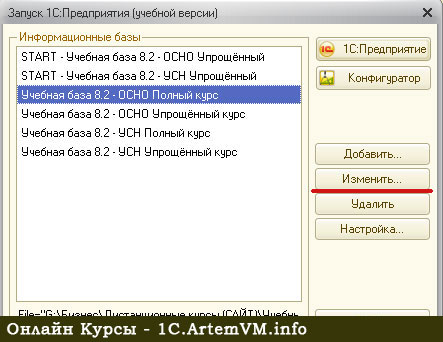
Это окно запуска 1С Бухгалтерии 8.3. В версии Бухгалтерии 8.2 оно выглядит почти также (про разницу между версиями читайте тут и здесь).
[нажмите на картинку для увеличения]
Справка: как сохранять фото с сайтов
Не устаю напоминать вам, что особой разницы между 1С Бухгалтерией 8.3 и версией 8.2 нет — просто другой интерфейс.
Хорошо изучив одну версию программы, Вы всегда сможете перейти на другую с минимальными затратами времени и усилий. Воспользуйтесь спецкурсом по конфигурации 1С:Бухгалтерия 8.3 чтобы понять работу программы и вести весь учёт самостоятельно.
Изменить имя базы 1С легко!
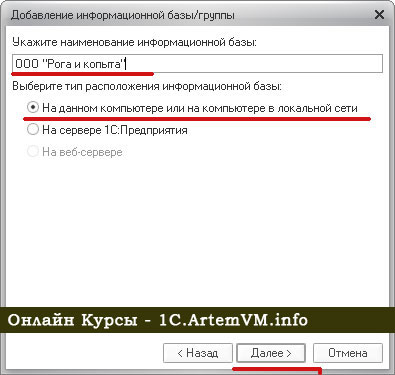
На последней картинке подчёркнута кнопка Изменить. Такая же кнопка есть в версии 8.3. Для изменения имени информационной базы 1С, а также любых других общих параметров, следует в окне запуска выделить нужную базу и нажать кнопку Изменить в правой части окна. При этом откроется окно настроек именно этой базы. Смотрим на примере версии 8.3:
[нажмите на картинку для увеличения]
Справка: как сохранять фото с сайтов
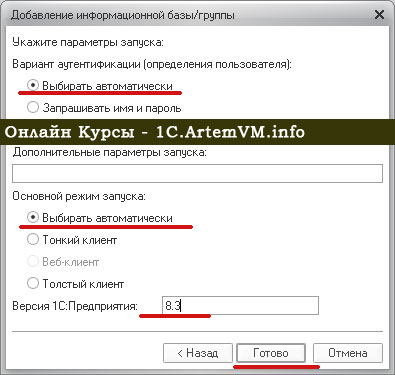
Дальше принцип следующий. Если какой-то параметр вам требуется изменить (например, название информационной базы в окне запуска), то меняете его. Если параметр изменять не требуется, то оставляете как есть. Самое главное здесь — при помощи кнопки Далее пройти до конца, то есть до последнего окна с кнопкой Готово.
Запомните: все изменения, внесённые при помощи данного окна настроек, сохранятся только когда вы нажмёте кнопку Готово в самом конце.
[нажмите на картинку для увеличения]
Справка: как сохранять фото с сайтов
Если в процессе изменения настроек вы что-то не то сделали, но не успели ещё нажать кнопку Готово, то просто нажмите Отмена на любой стадии процесса и все настройки информационной базы 1С Предприятие останутся нетронутыми.
Вот, собственно, и весь нехитрый процесс. Более подробно всё эти операции, а также полнроценное самостоятельное ведение учёта вы будете знать после прохождения учебного курса 1С.
Подведём итоги
Изменить название информационной базы 1С Бухгалтерия, а также любой другой конфигурации 1С Предприятие, можно при помощи кнопки Изменить в окне запуска программы 1С.
Источник: //artemvm.info/information/uchebnye-stati/1s-predpriyatie/kak-pereimenovat-bazy/
Авторы публикации

