

Как подключить существующую базу 1С:Предприятие
- Опубликовано 19 июля 2015 г.
- Категория: 1С:Предприятие
- Теги: 1С:Бухгалтерия 8.3
- Прочитали 27 558 человек
В статье Как создать базу 1С Предприятие я рассказал про создание новой информационной базы 1С Предприятие на примере 1С Бухгалтерия 8. Теперь поговорим о том, как подключить уже готовую базу, т.е. ту которая уже существует и в которой ведется учет.
Сначала разберемся когда вообще это требуется. Например, вам нужно переустановить программу 1С или перенести базу данных 1С Предприятие на другой компьютер. В таком случае база есть, но не отображается в списке баз в загрузочном окне при запуске приложения. Аналогичная ситуация возникает в случае необходимости поработать с копией рабочей базы (например, резервной) — копируете папку с базой 1С, а потом подключаете её.
Прежде чем подключать существующую базу 1С Бухгалтерия (или базу иной конфигурации 1С Предприятия), давайте рассмотрим сопутствующий вопрос. А именно — удаление базы из списка загрузочного окна. Данная операция выполняется не просто, а очень просто. Достаточно выделить базу в списке и нажать кнопку Удалить.

[нажмите на картинку для увеличения]
Справка: как сохранять фото с сайтов
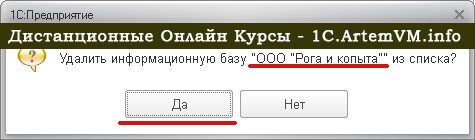
На появившийся запрос подтверждения удаления ответить Да (перед нажатием Да, проверьте что выбрана нужная база).
[нажмите на картинку для увеличения]
Справка: как сохранять фото с сайтов
Вот, собственно, и всё! Следует отметить, что папка с базой при этом не удаляется — данная операция лишь удаляет базу из списка загрузочного окна, а значит "удалённую" таким образом базу 1С Предприятие можно легко добавить обратно.
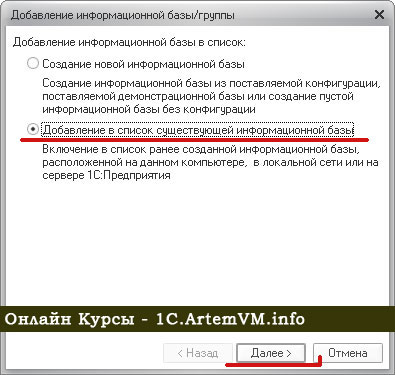
Давайте посмотрим, как правильно добавить базу 1С Бухгалтерия в список. Сначала нажмите кнопку Добавить и выберите пункт "Добавление в список существующей информационной базы", после чего нажмите Далее.
[нажмите на картинку для увеличения]
Справка: как сохранять фото с сайтов
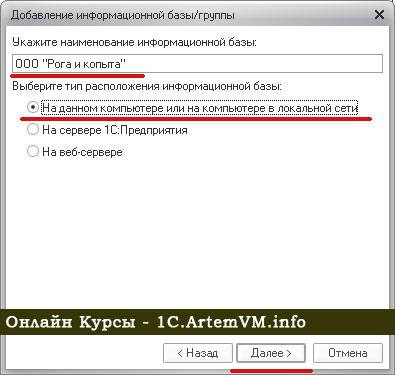
Затем напишите имя базы. Напоминаю, что оно требуется только для отображения базы 1С в списке загрузки и ни на что не влияет, так что можно указать любое имя. Обычно это название фирмы. Крайне не рекомендуется писать "моя база" или что-то вроде этого, поскольку однажды можно просто запутаться (особенно если баз в списке будет несколько).
Полное описание работы в конфигурации 1С:Бухгалтерия 8.3 на практических примерах решения сквозной задачи есть в нашем специальном учебном видеокурсе, предназначенном для самостоятельного обучения ведению учёта на предприятии. С примерами видео-уроков и учебным планом видеокурса Вы можете познакомиться здесь.
Расположение базы — по умолчанию, т.е. на локальном компьютере или в сети. Остальные варианты расположения базы 1С Предприятие предназначены для использования в клиент-серверном варианте и их трогать не следует (там "путь" к базе указывается совершенно по другому).
[нажмите на картинку для увеличения]
Справка: как сохранять фото с сайтов
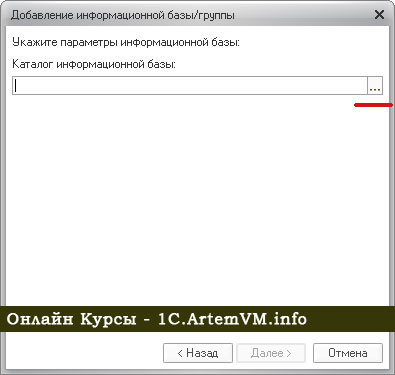
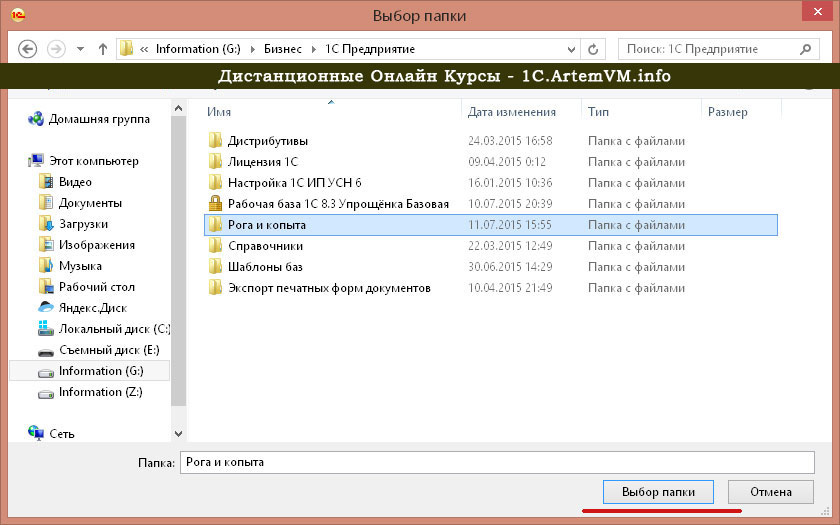
После нажатия кнопки Далее появиться ещё одно окно, в котором следует выбрать папку с существующей базой. Для этого нажмите кнопку с троеточием в строке пути к базе и с помощью стандартного окна Проводника укажите путь к папке. Пример показан на рисунке ниже.
[нажмите на картинку для увеличения]
Справка: как сохранять фото с сайтов
[нажмите на картинку для увеличения]
Справка: как сохранять фото с сайтов
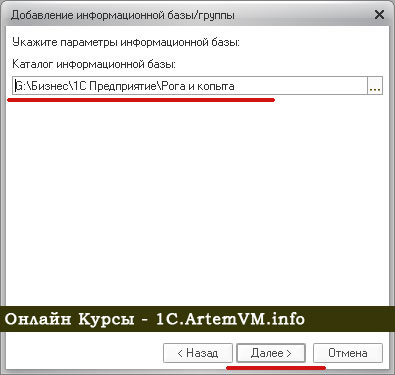
После нажатия кнопки Далее получим следующее. Путь, конечно, у вас будет свой.
[нажмите на картинку для увеличения]
Справка: как сохранять фото с сайтов
Обратите внимание: внутрь подпапок базы заходить не нужно! Иначе при запуске программа выдаст ошибку что база не найдена.
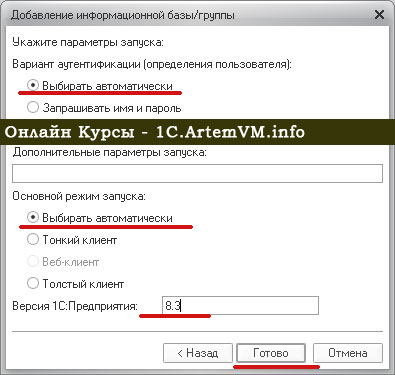
Нажимаете Далее и видите последнее окно в диалоге добавления базы. В этом окне часто поле "Версия 1С: Предприятие" оказывается пустым (также прочтите: что делать, если пуст список шаблонов баз). В этом случае следует обязательно указать версию платформы 1С. Если это база для версии 8.3, то и писать следует 8.3 (две цифры через ТОЧКУ). Если 8.2, то пишем 8.2. Поле обязательное. Если его неправильно заполнить, то при запуске программа выдаст ошибку.
[нажмите на картинку для увеличения]
Справка: как сохранять фото с сайтов
Для завершения операции осталось нажать кнопку Готово. Результат показан на рисунке ниже. Путь к папке с базой всегда можно посмотреть, если выделить базу в списке.

[нажмите на картинку для увеличения]
Справка: как сохранять фото с сайтов
Вот таким образом можно добавить готовую базу 1С Бухгалтерия 8 (либо любой другой конфигурации 1С:Предприятие) в окно запуска. Как видите, все очень просто.
Если же вы хотите научиться не только выполнять простые операции, вроде описанных выше, но и самостоятельно и без ошибок вести учёт, обратите внимание на курсы 1С, представленные здесь, на ArtemVM.info.
Источник: //artemvm.info/information/uchebnye-stati/1s-predpriyatie/kak-podklychit-bazy/
Авторы публикации

