

Как восстановить базу 1С:Предприятие 8
- Опубликовано 13 июля 2015 г.
- Категория: 1С:Предприятие
- Теги: 1С:Бухгалтерия 8.3, 1С:Бухгалтерия 8.2
- Прочитали 2 992 человека
В предыдущей статье мы с вами разбирали вопрос создания резервных копий базы 1С:Предприятие на примере Бухгалтерии 8. Мы выяснили, что одним из способов резервного копирования является создание выгрузки информационной базы. Теперь разберёмся, что делать с файлом выгрузки, если вдруг с вашей базой случилось что-то нехорошее.
Если возникшая проблема не устраняется никакими другими способами, самое время прочитать инструкцию то ранее созданный файл выгрузки 1С Бухгалтерия 8 (или любой другой конфигурации 1С Предприятие) позволит сделать откат базы, т.е. вернуть состояние информационной базы на дату создания выгрузки.
Небольшое отступление от темы: отсюда ясно, что при восстановлении базы таким способом часть данных будет неизбежно утеряна. Поэтому чем чаще вы делаете резервные копии, тем меньше данных вы потеряете в случае порчи базы 1С.
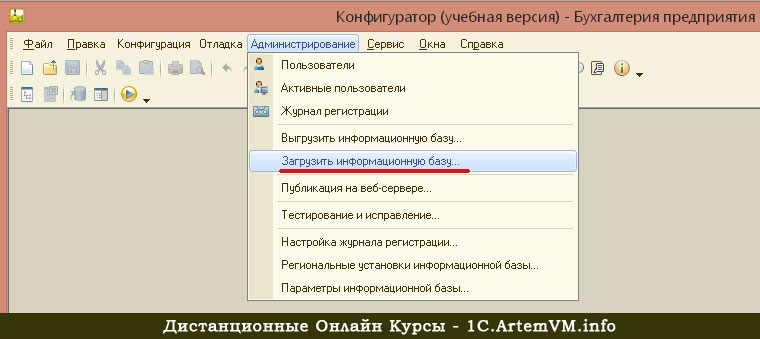
Сам по себе файл выгрузки бесполезен и требует запуска Конфигуратора, т.е. нельзя просто так запустить файл выгрузки (как, например, фильм) и ожидать результата. Поэтому запускаем Конфигуратор и заходим в меню Администрирование.
[нажмите на картинку для увеличения]
Справка: как сохранять фото с сайтов
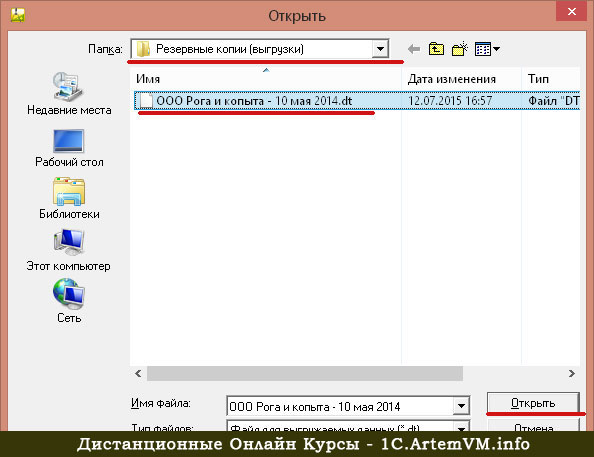
В меню следует выбрать пункт "Загрузить информационную базу", как показано на рисунке выше. При этом откроется окно выбора файла.
[нажмите на картинку для увеличения]
Справка: как сохранять фото с сайтов
При помощи данного окна следует выбрать нужный вам файл выгрузки. Если их несколько, то обычно выбирают самый свежий, то есть сделанный последним.
Внимание! Будьте предельно осторожны при выборе файла, если у вас их несколько. Особенно если они принадлежат разным фирмам! Операция восстановления базы из выгрузки не может быть отменена.
С учетом вышесказанного следует добавить одну важную деталь — если база "накрылась", то сделайте копию её папки полностью (ну и что, что она повреждена!) и только потом открывайте Конфигуратор и производите восстановление. В случае ошибки вы всегда сможете вернуться к "невосстановленному" (то есть не окончательно испорченному в результате ошибки восстановления) варианту базы.
Или же, сделав копию папки с базой, проводите эксперименты с восстановлением непосредственно на ней (читайте статью Как подключить существующую базу 1С Предприятие).
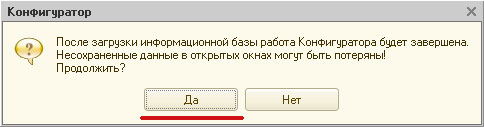
Если файл выбран, то появится вот такое предупреждение (оно необходимо, поскольку операция неотменяемая).
[нажмите на картинку для увеличения]
Справка: как сохранять фото с сайтов
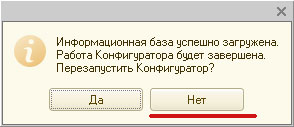
Если вы уверены, то нажимайте Да и ждите завершения процесса. Данную операцию нельзя прерывать! По окончании загрузки появится сообщение о завершении операции.
[нажмите на картинку для увеличения]
Справка: как сохранять фото с сайтов
В окне, показанном выше, проще нажать Нет, поскольку Конфигуратор нам больше не нужен. После нажатия кнопки Нет Конфигуратор закроется. Теперь запускайте программу в режиме 1С Предприятие и проверяйте работоспособность базы. Как видите, сложного ничего нет.
Если в Вашей компании используется конфигурация 1С:Бухгалтерия 8.3, то научиться работать в ней полностью самостоятельно поможет наш специальный обучающий видеокурс, в котором содержится 42 часа различных практических материалов по использованию программы. Посмотрите по ссылке примеры уроков и учебный план.
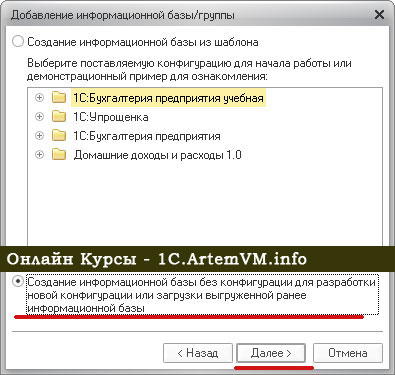
А ещё загрузку ранее выгруженных данных можно производить в полностью пустую базу, т.е. без конфигурации вообще. Создать такую базу можно так же, как описано в соответсвующей статье. Единственное отличие в том, что в окне выбора шаблона конфигурации нужно выбирать не шаблоны, а самый нижний пункт, как показано на рисунке.
[нажмите на картинку для увеличения]
Справка: как сохранять фото с сайтов
Ещё раз напомню: будьте осторожны при восстановлении базы 1С Бухгалтерия 8 своими руками! Резервные копии можно делать смело — это безопасно для данных в любом случае, — а вот с восстановлением поаккуратней.
Источник: //artemvm.info/information/uchebnye-stati/1s-predpriyatie/kak-vosstanovit-bazu/
Авторы публикации

