

Учетные записи. Защита базы или как поставить пароль на 1С.
- Опубликовано 19 июля 2015 г.
- Категория: 1С:Предприятие
- Теги: 1С:Бухгалтерия 8.2, 1С:Бухгалтерия 8.3
- Прочитали 9 651 человек
Сейчас мы с вами посмотрим, как создаются учетные записи в информационных базах 1С:Бухгалтерия 8 через конфигуратор. Рассматривать будем на примере 1С:Бухгалтерии 8.2 (в 8.3 все аналогично).
Зачем нужны учетные записи 1С
Действительно, многие пользователи и понятия не имеют, что это такое и зачем это нужно. Часто даже не знают о существовании такой "функции" 1С Бухгалтерии. Объясняется это очень просто — при создании новой базы 1С Предприятие пользователь по умолчанию получает полные права на эту базу, т.е. может выполнять в ней любые операции. Эта учетная запись называется "Не авторизован" и не отображается нигде, кроме как в Конфигураторе, куда, честно говоря, мало кто заглядывает.
Учетная запись (пользователь) "Не авторизован" не показывается в списке выбора при запуске 1С Бухгалтерии, именно поэтому окно ввода логина и пароля при открытии базы вообще не отображается, отчего многие пользователи 1С о нём вообще и не знают.
Однако, если с базой работают несколько человек или же просто хочется защитить свою информацию от несанкционированного просмотра, то необходимо дополнительно создать одну или несколько учетных записей. Вот таким записям уже можно назначить пароль.
Кроме того, если несколько человек работают с базой (в одно время или нет — неважно), то скорее всего у этих людей разные должностные обязанности, а, следовательно, было бы логично назначить им разные права на базу 1С Бухгалтерия.
И действительно, продавец только пробивает чеки и его больше ничего не интересует, а вот директору права нужны куда шире. В связи с этим создаваемым учетным записям 1С можно (и нужно) назначать разные права доступа. В результате каждый будет иметь возможность спокойно заниматься своим делом, и при этом даже случайно ничего не испортит.
И, наконец, помимо всего вышеперечисленного, учетные записи 1С Бухгалтерии позволяют настроить для каждого пользователя интерфейс программы в соответствии с его должностными обязанностями и предпочтениями. Согласитесь, что это очень удобно.
Технические особенности работы в 1С:Бухгалтерии 8.3 рассматриваются наряду с ведением учёта в нашем специальном видеокурсе по данной конфигурации. Курс включает в себя 240 уроков продолжительностью 42 часа и предназначен для освоения программы с самых основ. Посмотрите примеры уроков и учебный план!
Как создать учетную запись 1С Бухгалтерии
Для создания новой учетной записи или для управления существующими требуется зайти в Конфигуратор и в меню Администрирование открыть справочник Пользователи.

[нажмите на картинку для увеличения]
Справка: как сохранять фото с сайтов
При этом открывается список существующих пользователей данной базы 1С Бухгалтерия. Обратите внимание: пользователь по умолчанию ("Не авторизован") в списке не значится.
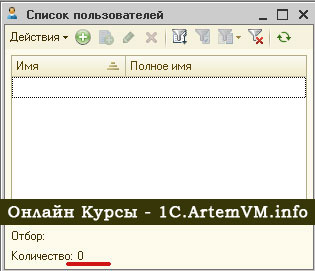
[нажмите на картинку для увеличения]
Справка: как сохранять фото с сайтов
Далее стандартным способом (кнопка с зелёным плюсом) добавляем нового пользователя. В открывшемся окне две вкладки. На первой указываете имя пользователя — оно потом будет отображаться в списке при запуске программы, а также в поле Ответственный документов. Можно указать пароль, а можно сделать это позже в режиме 1С Предприятие. Остальные настройки трогать не обязательно.
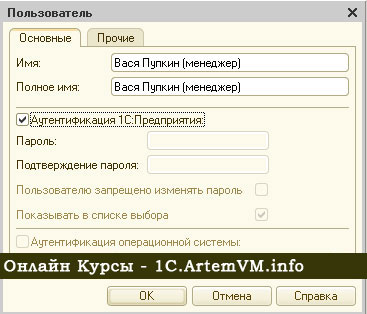
[нажмите на картинку для увеличения]
Справка: как сохранять фото с сайтов
Вторая вкладка очень важная и её пропускать нельзя (кстати, это одна из типичных ошибок пользователей 1С). На данной вкладке следует обязательно указать права пользователя на данную базу (в 1С Предприятии права также называют ролями; из картинки ниже понятно, почему). В примере отмечена галочка Полные права. В таком случае отмечать остальные не обязательно. Если права пользователя следует ограничить, то просто отметьте нужные галочки. Нижние поля трогать не нужно — пусть остаются пустыми.
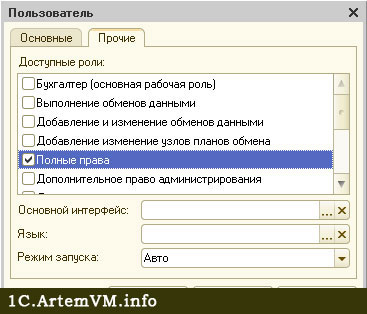
[нажмите на картинку для увеличения]
Справка: как сохранять фото с сайтов
Нажимаем кнопку OK и получаем нового пользователя в базе данных.
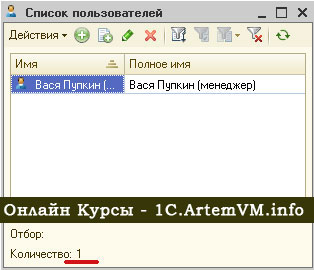
[нажмите на картинку для увеличения]
Справка: как сохранять фото с сайтов
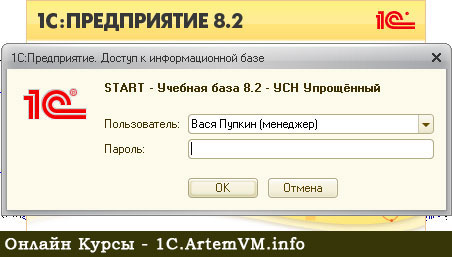
Теперь выходим из Конфигуратора и запускаем программу в режиме 1С Предприятие. При запуске теперь появляется окно ввода логина и пароля. Имя пользователя вводить вручную не нужно — его можно выбрать из списка (при первом запуске программы имя не отображается; после отображается последнее использованное). Если пароль не назначали, то просто нажать OK.
[нажмите на картинку для увеличения]
Справка: как сохранять фото с сайтов
Подведём итоги
1С Предприятие позволяет разграничить права различных пользователей информационной базы через создание нескольких учетных записей и назначения им разных прав доступа. Также каждую учетную запись можно защитить паролем, а в режиме 1С Предприятие настроить нужный вам интерфейс.
Если с базой работаете только Вы и никто более, то, в принципе, учетные записи можно и не создавать. Однако если хотите поставить на базу пароль, то это можно сделать только через создание собственной учетной записи.
Более подробно о свойствах, назначении и использовании учетных записей я рассказываю в онлайн курсе 1С:Бухгалтерия 8.
Источник: //artemvm.info/information/uchebnye-stati/1s-predpriyatie/uchetnye-zapisi-zashhita-bazy-ili-kak-postavit-parol-na-1s/
Авторы публикации

