

Особенности сохранения документов MS Office
- Опубликовано 04 августа 2015 г.
- Категория: MS Office
- Прочитали 1 270 человек
Сейчас я вкратце рассмотрю некоторые особенности сохранения документов Microsoft Office, в частности Word и Excel, разбираемые мной на дистанционных курсах Microsoft Office по Skype. Каким образом проводятся онлайн занятия и в чём их преимущества вы можете прочитать в отдельной статье. А сейчас перейдём к настройкам сохранения документов Microsoft Office.
Защита документов паролем
Если вы не хотите, чтобы ваш документ Word или Excel кто-то случайно изменил, то его можно защитить паролем. При открытии документа, защищённого паролем, Microsoft Office покажет окно для ввода пароля. Если пароль неверный, то документ просто не откроется. Данная функция бывает полезна для защиты важных документов от случайного изменения, а также для защиты конфиденциальной информации.
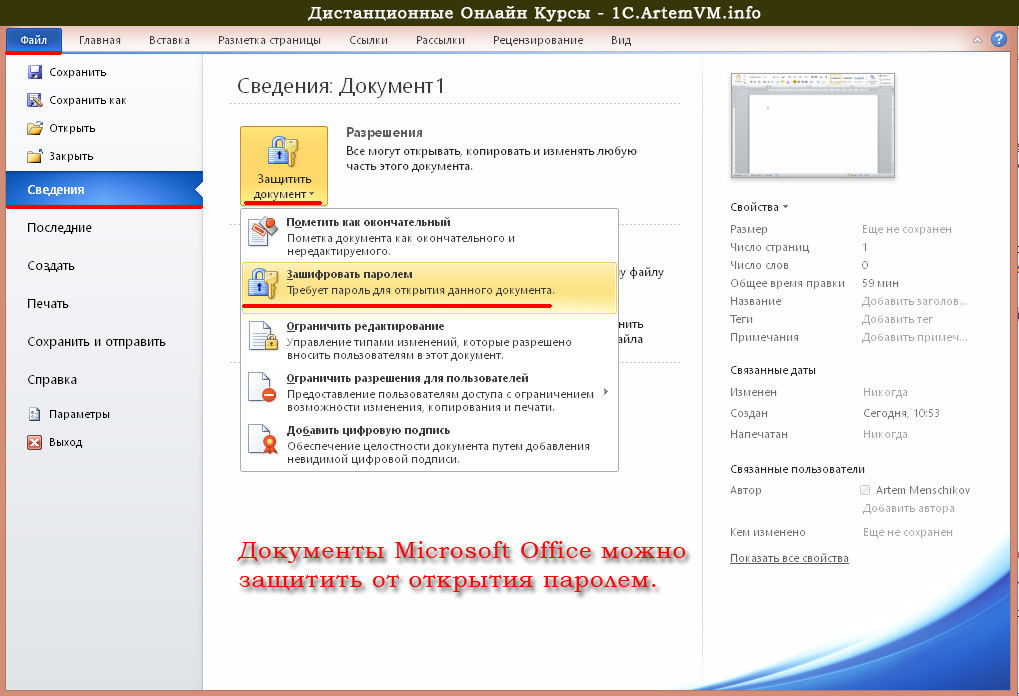
Чтобы установить пароль на открытие документа, зайдите в меню Файл и выберите пункт Сведения. Нажатие на кнопку "Защитить документ" вызовет окно, в котором будет предложено ввести пароль, а затем его повторить.
[нажмите на картинку для увеличения]
Справка: как сохранять фото с сайтов
После этого достаточно сохранить документ, как обычно. При следующем открытии документа, Microsoft Office спросит пароль.
Запомните: если вы забудете пароль, то восстановить его будет невозможно! Для удаления пароля достаточно проделать те же самые действия, но в окне ввода пароля стереть то, что там написано.
Настройка автоматического сохранения документов
Как правило, печать текста занимает достаточно много времени. Поэтому время от времени следует сохранять внесённые в документ изменения, чтобы не потерять данные в случае зависания программы или любой другой внештатной ситуации. В Microsoft Office есть функция автосохранения документов, которая помогает решить эту задачу.
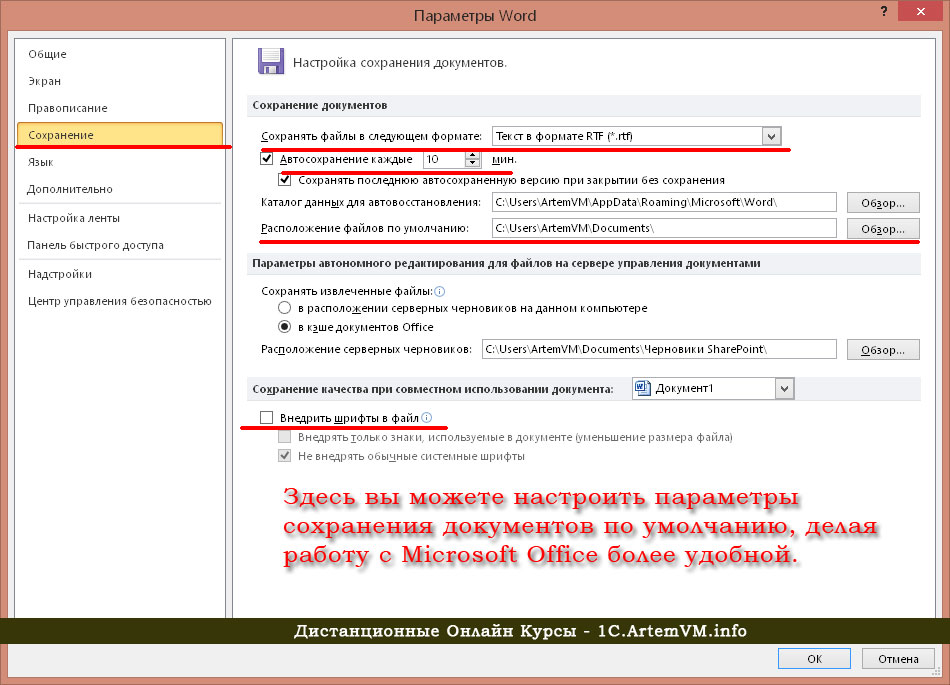
По умолчанию производится автоматическое сохранение документа каждые 10 минут. Если вы печатаете достаточно быстро, то можете установить меньшее время автосохранения. Для изменения данного параметра следует зайти в настройки программы: "Файл / Параметры / вкладка Сохранения".
[нажмите на картинку для увеличения]
Справка: как сохранять фото с сайтов
Чем меньше время автосохранения, тем меньше вы потеряете данных в случае непредвиденного сбоя.
Выбор формата сохраняемого файла по умолчанию
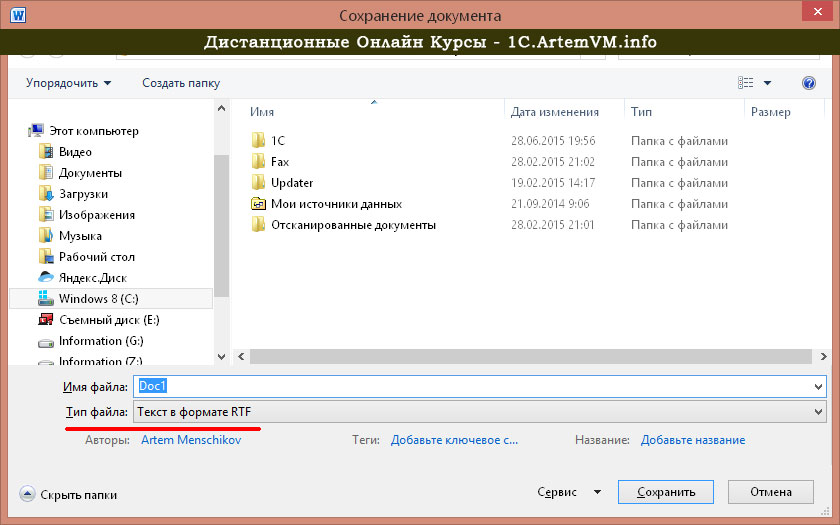
Обратите внимание ещё раз на предыдущий рисунок с окном настроек. Там также можно выбрать формат файла, в который будет сохраняться документ. Обычно этот параметр настроен на использование наиболее распространённого формата документа в той программе Microsoft Office, с которой вы работаете. Например, для Word это *.docx или *.doc. Тем не менее, при необходимости часто сохранять документы в другие форматы, можно выбрать иной формат по умолчанию. Именно он будет предлагаться в окне сохранения нового документа.
[нажмите на картинку для увеличения]
Справка: как сохранять фото с сайтов
Выбор места сохранения по умолчанию
Также в настройках можно выбрать диск и папку, в которую по умолчанию будет предлагаться сохранить новый документ. Обычно используется папка "Мои документы" текущего пользователя Windows. Сохранение документов в эту папку нежелательно, поскольку она находится на том же диске, что и операционная система.
Чтобы каждый раз при сохранении документа не указывать нужную вам папку, можно указать её один раз в настройках программы.
Решение проблемы с отсутствующими шрифтами
Если при создании документа вы использовали нестандартные шрифты, которые установили сами, то при переносе документа на другой компьютер этот документ может отображаться некорректно в случае отсутствия на компьютере требуемого шрифта. Чтобы исключить данную проблему и не думать о ней никогда, нужно просто включить файл шрифта в состав самого документа.
Чтобы включить файлы шрифтов в документ, следует установить соответствующую галочку в параметрах программы на вкладке сохранения. Размер документа при этом несколько возрастает, но в современных условиях это можно не учитывать.
Если же вам нужно перенести документ на другой компьютер просто для того, чтобы отпечатать его, но не просматривать или редактировать, то можно просто выполнить печать в файл, как я описывал в одной из предыдущих статей на ArtemVM.info.
Подведём итоги
Правильное использование настроек сохранения документов Microsoft Office позволит не только сделать работу с программой более удобной, но и защитит ваши данные.
Эти и другие особенности Word, Excel и PowerPoint вы можете изучить на соответствующих дистанционных курсах Microsoft Office.
Источник: //artemvm.info/information/uchebnye-stati/microsoft-office/osobennosti-sohraneniya-dokumentov/
Смотреть видео
Особенности сохранения документов MS Office


Авторы публикации

