

Загрузка ОКОФ в 1С:Бухгалтерия 8.2
- Опубликовано 15 августа 2015 г.
- Категория: 1С:Предприятие
- Теги: 1С:Бухгалтерия 8.2
- Прочитали 8 535 человек
В 1С:Бухгалтерии 8 некоторые справочники не заполняются вручную через нажатие кнопки Добавить. Как правило это справочники со стандартными данными, утверждаемые на государственном уровне. Про особенности работы с такими справочниками я уже писал на ArtemVM.info ранее.
Данные таких справочников либо добавляются поштучно через подбор из встроенного в конфигурацию классификатора, либо загружаются из внешнего файла. Примером первого случая может служить справочник "Единицы измерения", а второго — КЛАДР. Сейчас я рассмотрю ещё один случай, когда необходимо загрузить справочник в базу из внешнего файла, а именно — загрузку классификатора основных фондов (ОКОФ).
Скачать ОКОФ Вы можете в разделе загрузок на нашем сайте.
Загрузка ОКОФ в 1С Бухгалтерии 8.2 производится из файла okof.xml, который по умолчанию находится в каталоге с шаблонами информационных баз 1С Предприятие. Данный файл также можно легко скачать из интернета — ищется легко и места занимает совсем немного. Правда при загрузке файла ОКОФ из сети, стоит удостовериться, что он подходит к вашей версии конфигурации, в противном случае при загрузке появится сообщение об ошибке.
Особенности загрузки ОКОФ в 1С Бухгалтерии 8.2
Справочник ОКОФ требуется при указании кода по ОКОФ основного средства. Также из этого справочника берётся амортизационная группа. На рисунке ниже показан ОКОФ, открытый в режиме выбора.

[нажмите на картинку для увеличения]
Справка: как сохранять фото с сайтов
Если ОКОФ открыт в режиме выбора, то в нём отсутствует кнопка загрузки классификатора! Чтобы загрузить справочник ОКОФ в базу 1С Бухгалтерия 8.2, нужно открыть его "просто так". Для этого нужно зайти в меню "Операции / Справочники" и найти классификатор основных фондов там. В этом случае, как вы можете видеть на картинке ниже, в окне справочника появляется кнопка "Загрузить классификатор".

[нажмите на картинку для увеличения]
Справка: как сохранять фото с сайтов
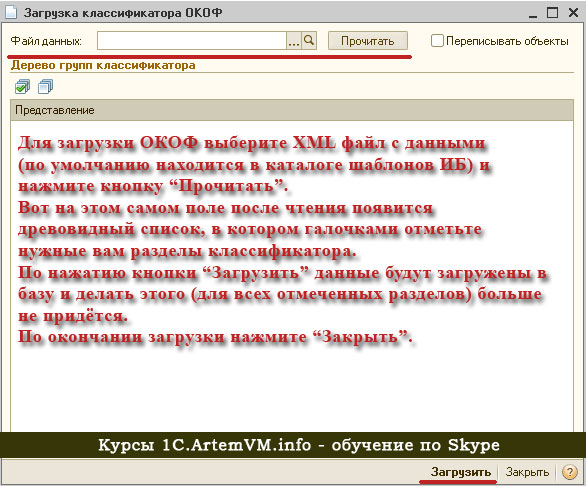
Далее всё просто. При нажатии на кнопку загрузки появляется окно, в котором нужно указать путь к файлу *.xml, содержащему ОКОФ, и затем нажимаете кнопку Прочитать.
[нажмите на картинку для увеличения]
Справка: как сохранять фото с сайтов
По окончании чтения классификатора в окне появится его древовидная структура, в которой галочками отмечаются нужные для загрузки разделы. Можно отметить все пункты или выбрать только нужные — особой разницы нет. Далее нажимаете кнопку Загрузить в нижней части окна и ждёте окончания загрузки, после чего окно загрузки можно закрыть.
Замечание: в версии 8.3 классификатор фондов загружается сразу полностью и окно выбора не появляется. Это не проблема, поскольку, в отличие о классификатора адресов, данные ОКОФ не занимают много места в базе.
Изучить современную конфигурацию 1С:Бухгалтерия 8.3 Вы можете при помощи нашего спецкурса по данной программе. Курс включает в себя 240 практических уроков общей продолжительностью 42 часа. С примерами уроков и учебным планом Вы можете познакомиться на странице видеокурса.
Подведём итоги
Как видите, основная проблема заключается в том, что кнопка загрузки классификатора ОКОФ отсутствует в его окне, если оно открыто в режиме выбора, то есть по кнопке с троеточием. Нужно просто открыть классификатор из списка справочников и кнопка появится. Так уж устроена программа.
С этой и другими подобными хитростями вы можете ознакомиться на онлайн курсах 1С:Бухгалтерии 8. Дополнительно про преимущества современного метода дистанционного обучения по через интернет вы можете прочитать здесь.
Источник: //artemvm.info/information/uchebnye-stati/1s-predpriyatie/zagruzka-okof-v-1s-buhgalteriya-8/
Смотреть видео
Загрузка ОКОФ в 1С:Бухгалтерия 8.2


Авторы публикации

