

Особенности копирования формул в Excel
- Опубликовано 10 августа 2015 г.
- Категория: MS Office
- Теги: Формулы и функции Excel
- Прочитали 1 785 человек
Ранее я рассматривал способы ускорения ввода данных в Excel (читать тут). Среди прочего был упомянут авто-ввод данных, у которых очевидна некоторая последовательность (например, 1-2-3 или понедельник, вторник).
Сейчас я расскажу вам, как можно автоматически заполнять большое количество ячеек при помощи формул.
Как использовать формулы в Excel я уже также рассматривал, поэтому остановлюсь лишь на некоторых особенностях записи формул на листе и применение формул в Excel для быстрого заполнения ячеек. Речь пойдёт опять о тех случаях, когда вводимые данные имеют некую чётко выраженную последовательность. Почему я решил рассмотреть именно этот случай, вы сейчас поймёте.
Практическое применение материала этой статьи очень хорошо видно на примере больших таблиц, например, созданных при помощи мастера импорта текста.
Совмещение авто-ввода и формул
Рассмотрим простой пример. Допустим у нас есть бланк документа, который нужно распечатать. В таблице есть колонка "Номер" и мы хотим, чтобы на каждом последующем отпечатанном экземпляре нашего бланка этот номер продолжал нумерацию предыдущих.
Как я уже писал здесь, можно было бы в первых двух строках написать 1 и 2 соответственно, а затем выделить ячейки мышкой и протащить до конца таблицы. Однако данный способ в данном случае не очень удобен, поскольку отпечатав один экземпляр, пришлось бы повторить операцию для смены номеров для каждого печатного экземпляра таблицы.
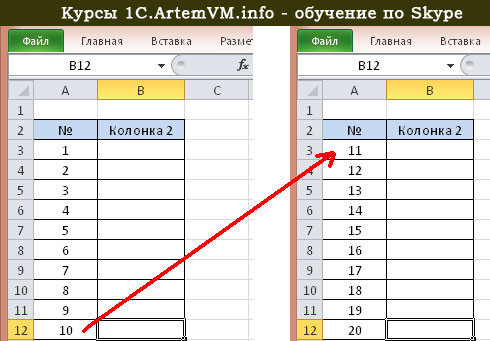
Если вам непонятно, о чём тут вообще идёт речь, то смотрите две картинки ниже.
[нажмите на картинку для увеличения]
Справка: как сохранять фото с сайтов
На левой картинке в колонке "Номер" нумерация идёт от 1 до 10, а на правой — от 11 до 20, то есть номера во второй таблице продолжают нумерацию первой. Если таких таблиц нужно отпечатать, скажем, 100 штук и все с разными номерами, находящимися в единой последовательности, то даже при использовании упоминавшегося мной автоввода через растяжение мышкой делать всё это придётся долго.
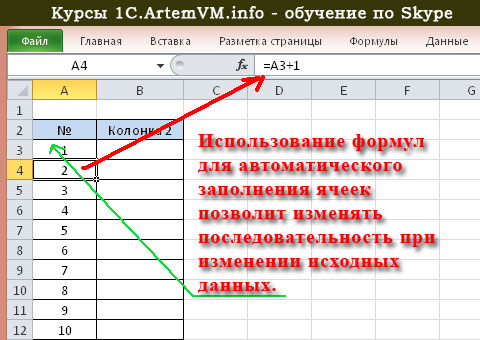
Предлагаю в подобных случаях использовать формулы. Делается это так. В первой ячейке с номером просто пишем нужное нам число, например 1. С этого номера будет начинаться нумерация. А вот во второй ячейке пишем формулу =<первая ячейка> + 1. Таким образом, во второй ячейке уже будет 2. Затем используем автоввод, выделив ячейку с формулой мышкой и протащив до конца таблицы. В результате в третьей ячейке будет 3, в четвёртой 4 и так далее. Пример смотрите на картинке ниже.
[нажмите на картинку для увеличения]
Справка: как сохранять фото с сайтов
Если всё ещё не очень понятно, то посмотрите видеоролик в конце статьи.
На первый взгляд результат тот же, но это только кажется. Теперь достаточно изменить первый номер (тот, что написан вручную), и вся последовательность номеров изменится! Как видите, такой способ позволяет в определённых случаях экономить время при создании таблиц для распечатки.
А как это получилось?
Дело в том, что при копировании формул изменяются адреса ячеек, указанных в формуле. Это свойство может быть как полезным, так и не очень. К примеру, в описанном выше случае автоматическое изменение адресов ячеек полезно, поскольку позволяет использовать авто-ввод новых формул в ячейки ниже при помощи растяжения мышкой. Однако иногда требуется, чтобы адрес ячейки не изменялся при копировании формулы.
Запомните!
Если вы не хотите, чтобы адрес ячейки Excel изменялся при копировании формулы, то в адресе ставится знак доллара $. Символ $ ставится перед номером ячейки, если не требуется изменение номера; перед буквой — чтобы не изменялся адрес столбца.
Подведём итоги
Использование формул может помочь не только в случае проведения математических расчётов "в чистом виде", но и для простых повседневных задач, выполняемых в Эксель. В примерах выше я разобрал лишь некоторые случаи применения формул Excel для ускорения ввода данных. На онлайн курсах Excel я рассматриваю и более сложные случаи автоматизации при создании таблиц.
Источник: //artemvm.info/information/uchebnye-stati/microsoft-office/osobennosti-kopirovaniya-formul-v-excel/
Смотреть видео
Особенности копирования формул в Excel


Авторы публикации

